

تطبيق المخزون
تطبيق المخزون هو نظام متكامل لإدارة كميات المخزون ومتابعتها بشكل دقيق. يتيح لك تسجيل واردات البضاعة، مراجعة المخزون الحالي، تعديل الكميات، ونقل البضاعة بين المواقع الداخلية من مكان واحد.
لماذا تستخدم تطبيق المخزون؟
معرفة كمية كل منتج متوفرة في المخزن في أي وقت.
تسجيل استلام البضاعة الواردة من الموردين بشكل منظّم.
ضبط الكميات وتصحيح أي فوارق في الجرد.
نقل البضاعة بين مواقع التخزين الداخلية بسهولة.
استخراج تقارير تفصيلية بحسب المنتج أو الفئة أو الموقع.
كيفية الوصول إلى التطبيق
من الصفحة الرئيسية للنظام، انقر على أيقونة «تطبيق المخزون» لفتح التطبيق مباشرة.
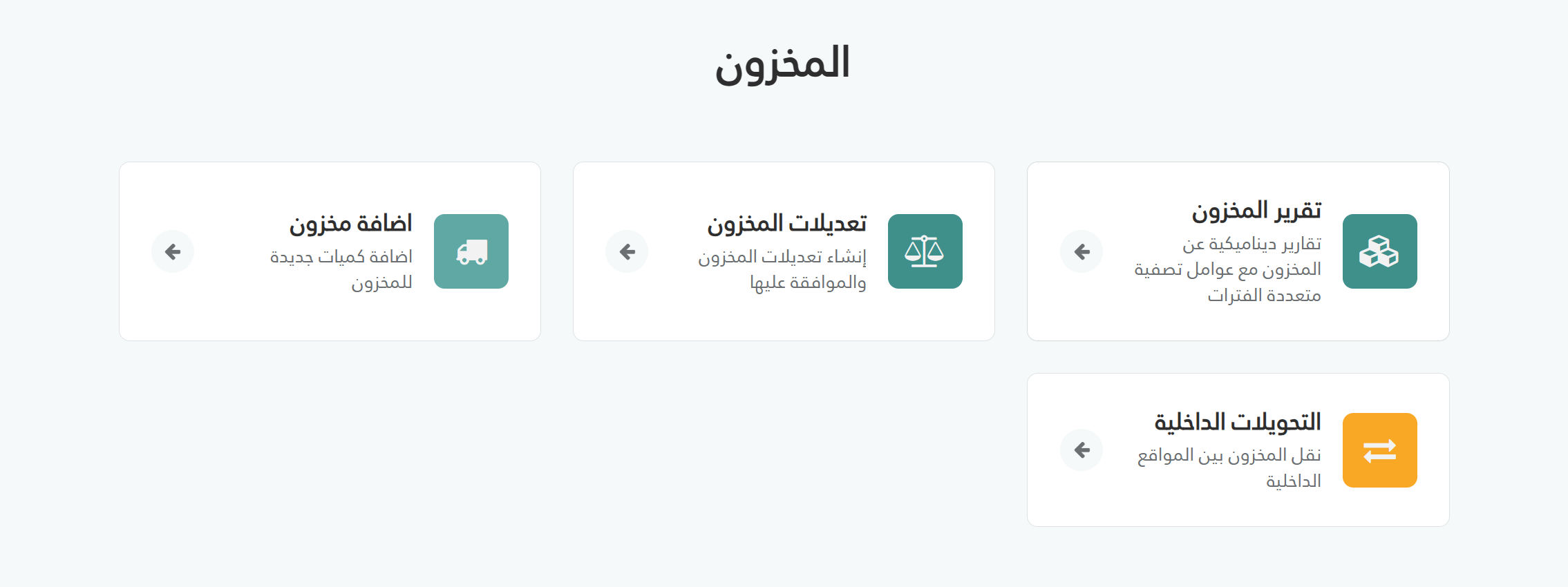
ستظهر لك لوحة التحكّم الرئيسية التي تحتوي على أربعة أقسام رئيسية.
الأقسام الرئيسية للتطبيق
تقرير المخزون — عرض شامل للمخزون المتوفر.
تعديلات المخزون — جرد وتعديل الكميات.
إضافة مخزون — تسجيل استلام واردات جديدة.
التحويلات الداخلية — نقل البضاعة بين المواقع.
أولاً: تقرير المخزون
يعرض هذا القسم صورة شاملة وديناميكية عن مخزونك الحالي. يمكنك الفلترة حسب المنتج أو الفئة أو الموقع، ومعرفة الكمية المتوفرة وقيمتها لكل صنف. وتستطيع أيضاً تصدير التقرير كـ PDF أو إكسل.
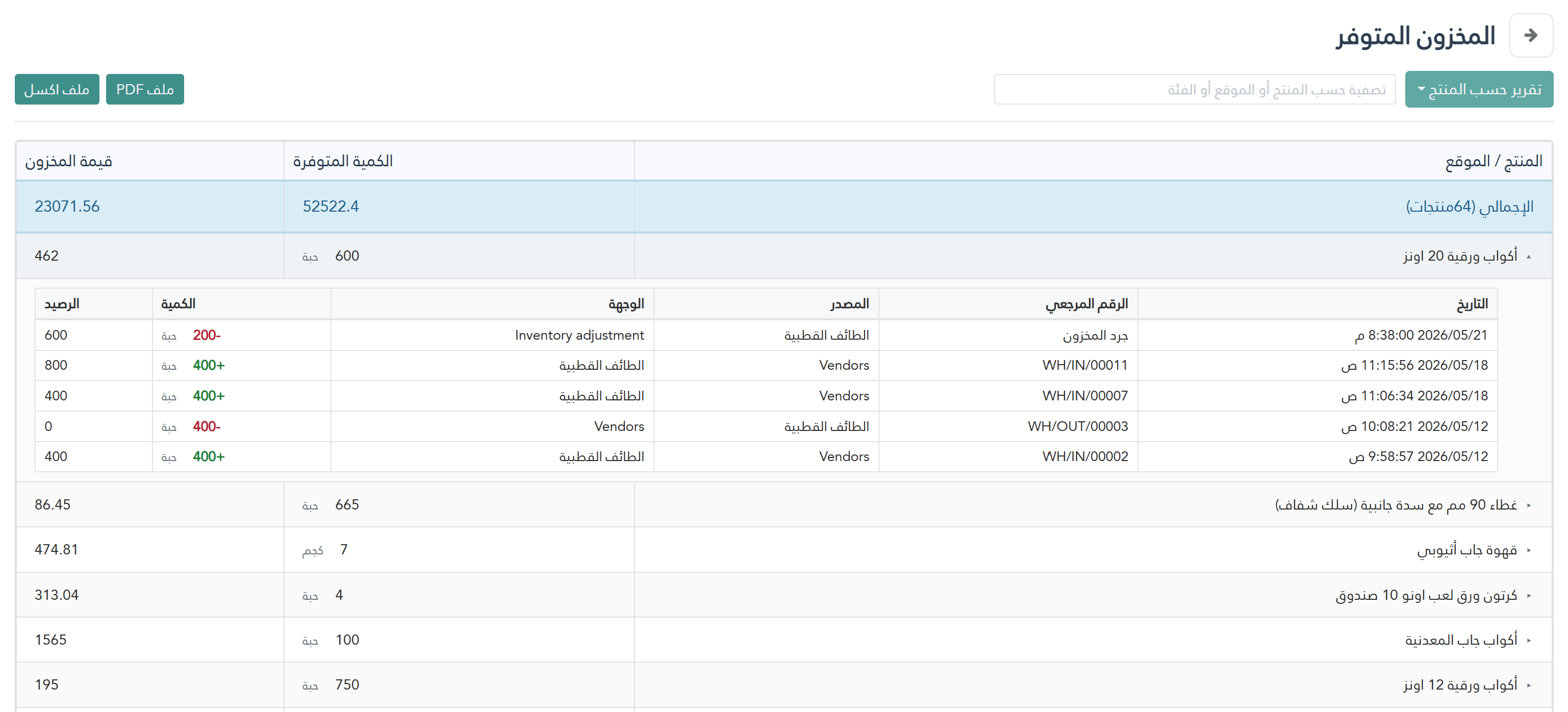
اختيار خيارات عرض التقرير: حسب المنتج – حسب الفئات – حسب الموقع.
التصفية والبحث حسب اسم المنتج أو الموقع باستخدام حقل البحث.
تصدير التقرير كجدول بيانات (إكسل) أو ملف منسّق (PDF).
يظهر إجمالي عدد المنتجات المسجّلة مع إجمالي الكميات والقيمة.
عند الضغط على أحد المنتجات تظهر تفاصيل الحركة الخاصة به.
تظهر صفحة «المخزون المتوفر» لكل منتج: اسم المنتج – الكمية المتوفرة – وحدة القياس – قيمة المخزون – حركة المخزون.
ثانياً: تعديلات المخزون
يُستخدم هذا القسم لإجراء عملية الجرد الدوري للمخزون وتصحيح أي فوارق بين الكميات الفعلية والمسجّلة في النظام. يمكنك جرد جميع المنتجات دفعةً واحدة، أو فئة، أو منتجاً واحداً، أو الإدخال اليدوي.
إنشاء تعديل مخزون
اضغط على زر «جديد». ستظهر لك النافذة التالية، قم بتعبئة الحقول حسب التعليمات أدناه:
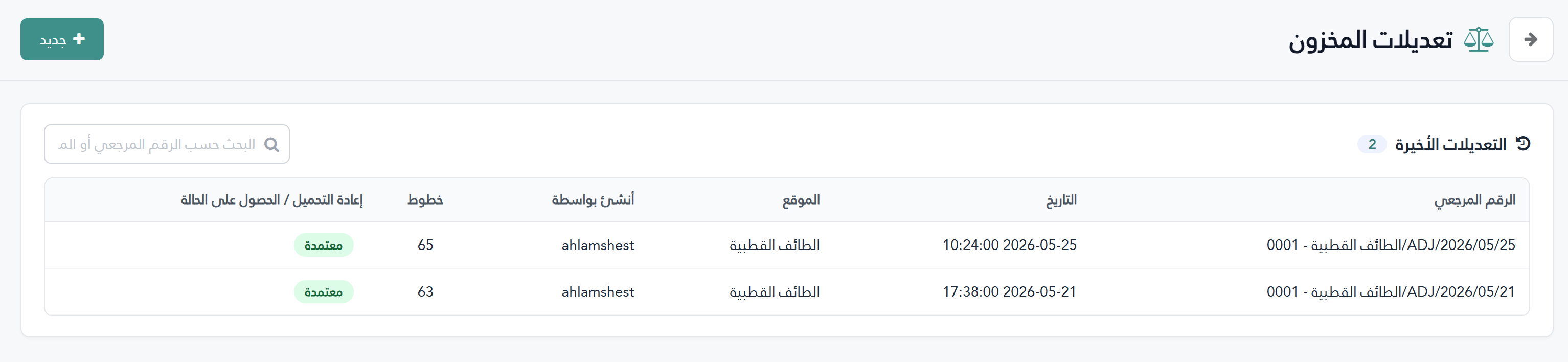
ستظهر لك النافذة التالية، قم بتعبئة الحقول حسب التعليمات أدناه.
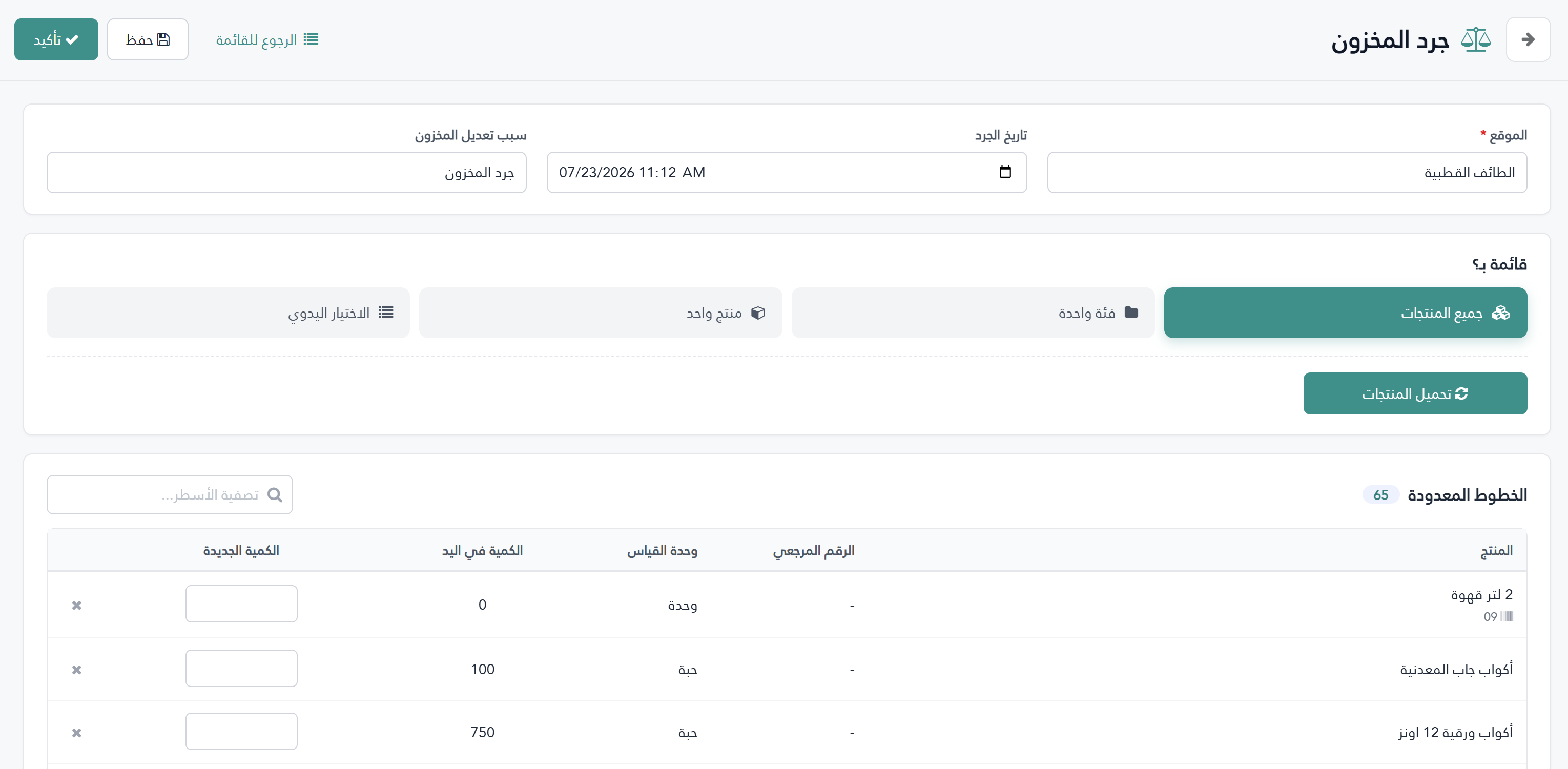
حدّد «الموقع» — اختر موقع التخزين المراد جرده.
حدّد «تاريخ الجرد» — يُملأ تلقائياً بالتاريخ الحالي.
حدّد «سبب تعديل المخزون» — السبب الافتراضي: جرد المخزون.
حدّد «قائمة بـ» — اختر بين: جميع المنتجات / فئة واحدة / منتج واحد / الاختيار اليدوي، ثم انقر «تحميل المنتجات».
تظهر المنتجات بتفاصيلها: اسم المنتج – الرقم المرجعي – وحدة القياس – الكمية في اليد – الكمية الجديدة. (عدّل الكمية لكل منتج حسب العدد الفعلي في المستودع، وسيظهر الفرق أسفل خانة الكمية الجديدة).
انقر «تأكيد» لحفظ التعديل وتطبيقه على النظام.
أو «حفظ» للحفظ كمسودّة.
ثالثاً: إضافة مخزون
يُستخدم هذا القسم لتسجيل استلام البضائع الواردة من الموردين إلى المخزن. في كل مرة تصل فيها شحنة جديدة يُنشأ «إيصال استلام» يُثبت دخول الكميات إلى النظام ويُحدّث أرصدة المخزون تلقائيّاً.
إنشاء إيصال استلام جديد
اضغط على زر «إنشاء».

ستظهر لك النافذة التالية، قم بتعبئة الحقول حسب التعليمات أدناه:
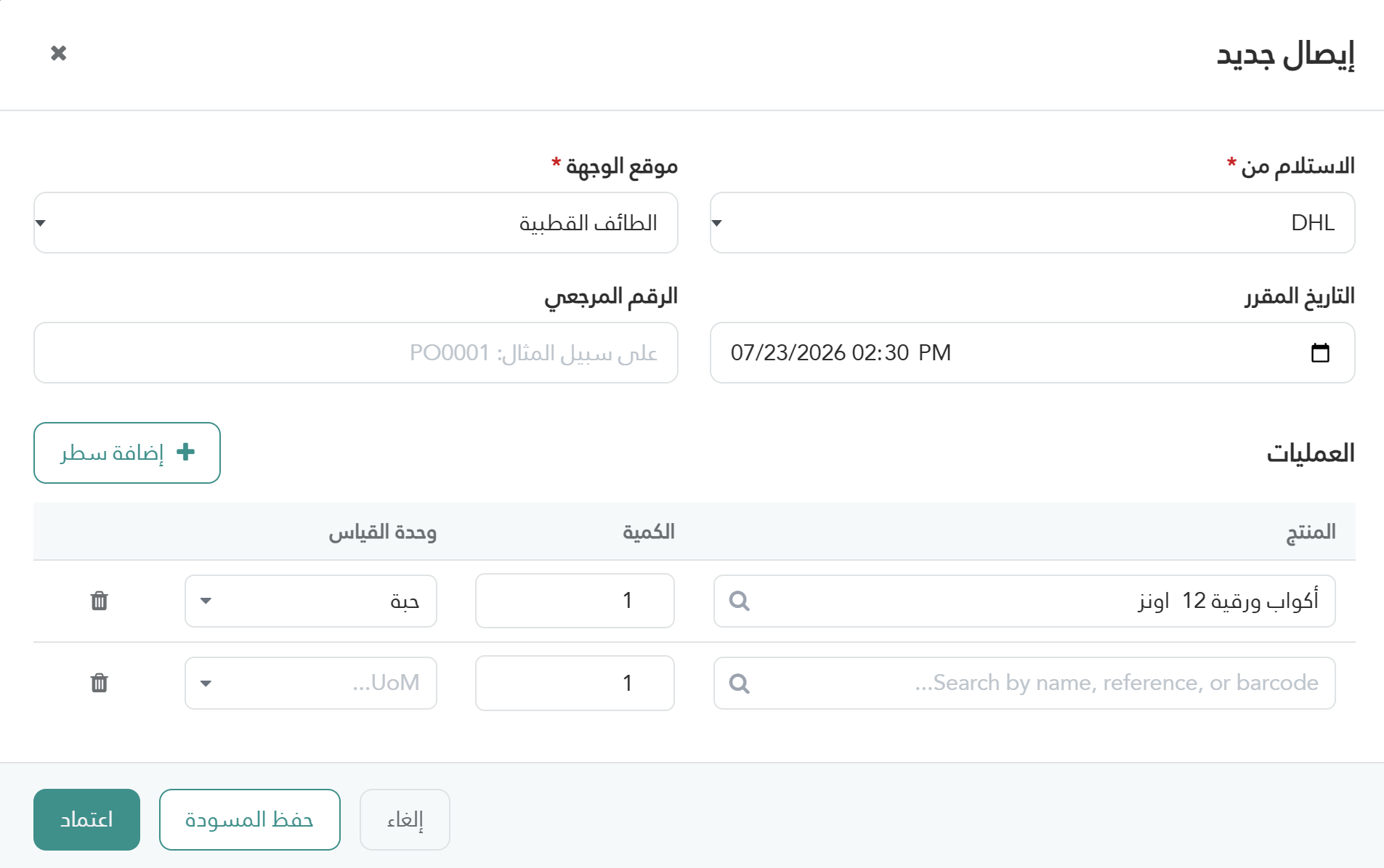
حدّد «الاستلام من» (إلزامي) — اسم المورد أو الجهة التي وصلت منها البضاعة.
حدّد «موقع الوجهة» (إلزامي) — المخزن الذي ستُودَع فيه البضاعة (يُملأ تلقائيّاً بالموقع الافتراضي).
حدّد «التاريخ المقرر» — تاريخ ووقت استلام الشحنة، يُملأ تلقائيّاً بتاريخ اليوم ويمكن تعديله.
أدخل «الرقم المرجعي» (اختياري) — رقم أمر الشراء المرتبط بالشحنة (مثال: P00009) للربط مع فاتورة الشراء.
أضف المنتجات في جدول «العمليات» بالنقر على «إضافة سطر».
اختر المنتج من القائمة.
أدخل الكمية المستلمة فعليّاً.
تظهر وحدة القياس تلقائيّاً حسب المنتج (حبة، كيلو، علبة...).
انقر «حفظ المسودة» — لحفظ الإيصال دون تأكيد نهائي (يمكن تعديله لاحقاً).
انقر «اعتماد» — لتأكيد الاستلام وتحديث أرصدة المخزون فوريّاً.
مراجعة إيصالات الاستلام السابقة
من الصفحة الرئيسية لقسم «إضافة مخزون» تظهر قائمة بجميع الإيصالات:
الرقم المرجعي (مثال: WH/IN/00012).
المورد (الجهة المُرسِلة) — الوجهة (المخزن المستقبِل).
التاريخ المقرر — الرقم المرجعي لأمر الشراء — الحالة (تم / مسودة).
يمكنك البحث بحسب رقم المرجع أو اسم المورد من حقل البحث أعلى الشاشة.
انقر على أي سطر لفتح تفاصيل الإيصال ومراجعة المنتجات والكميات المستلمة.
رابعاً: التحويلات الداخلية
يُستخدم هذا القسم لنقل البضائع بين مواقع التخزين الداخلية داخل المنشأة — دون أن تخرج من المخزن الكلّي. يُستخدم عند نقل صنف من مستودع إلى آخر.
إنشاء تحويل داخلي جديد
اضغط على زر «إنشاء».
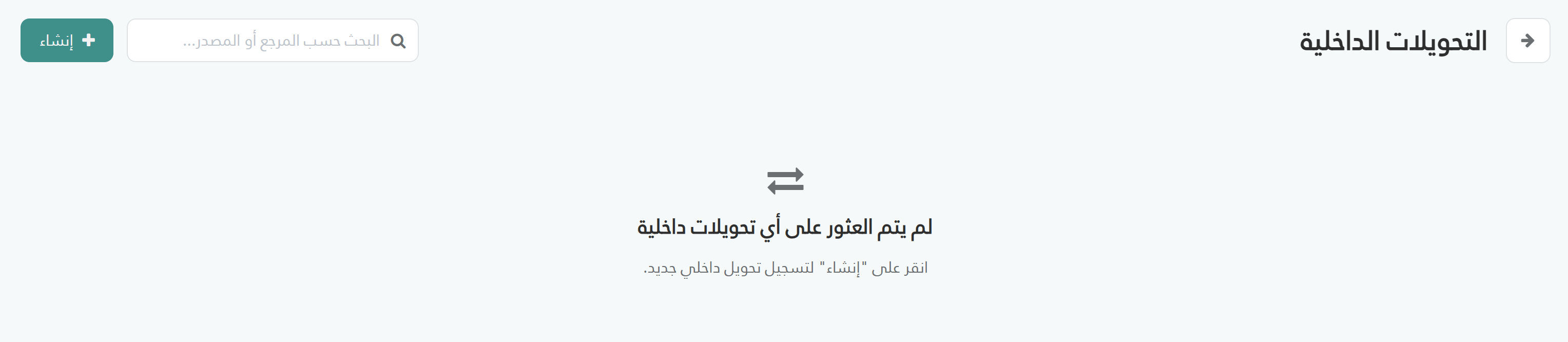
ستظهر لك النافذة التالية، قم بتعبئة الحقول حسب التعليمات أدناه:
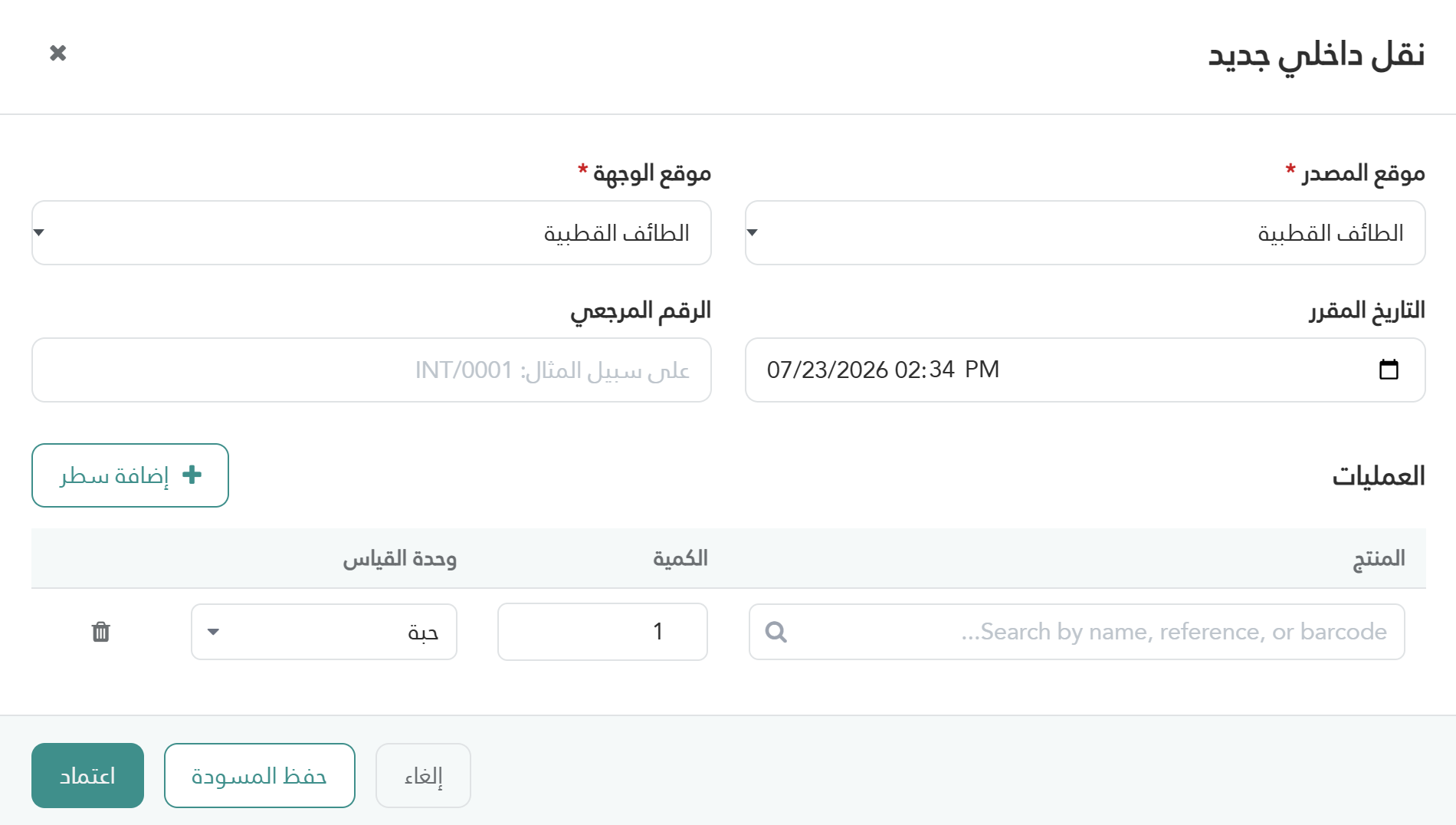
حدّد «موقع المصدر» (إلزامي) — الموقع الذي سيُنقَل منه المنتج.
حدّد «موقع الوجهة» (إلزامي) — الموقع الذي سيُنقَل إليه المنتج.
حدّد «التاريخ المقرر» — تاريخ ووقت إجراء النقل، يُملأ تلقائيّاً بتاريخ اليوم.
أدخل «الرقم المرجعي» (اختياري) — رقم مرجعي داخلي لتتبّع عملية النقل.
أضف المنتجات في جدول «العمليات» بالنقر على «إضافة سطر».
اختر المنتج المراد نقله.
أدخل الكمية المراد تحويلها.
تظهر وحدة القياس تلقائيّاً.
انقر «حفظ المسودة» — للحفظ المؤقت.
انقر «اعتماد» — لتنفيذ عملية النقل وتحديث الأرصدة في الموقعَين.
تنبيه: بعد اعتماد التحويل يُحدَّث الرصيد تلقائيّاً: يُخصَم من موقع المصدر ويُضاف إلى موقع الوجهة. تأكّد من صحة الموقعَين والكميات قبل الاعتماد.