

مدير المصروفات
مدير المصروفات هو تطبيق مصمّم لتسجيل ومتابعة جميع مصروفات المؤسسة بشكل منظّم ومركزي. يتيح لك تسجيل مصروفات الرواتب والمشتريات وفواتير الخدمات من مكان واحد، مع إمكانية مراجعة كل الإدخالات وتتبّعها والتحقّق من حالتها بسهولة.
لماذا تستخدم مدير المصروفات؟
تسجيل جميع مصروفات المؤسسة في مكان واحد دون تشتيت.
متابعة حالة كل إدخال (مسودة أو منفّذ) بسهولة.
معرفة من أنشأ كل إدخال ومن نفّذه وتاريخ التنفيذ.
مراجعة إجمالي المصروفات حسب النوع (رواتب — مشتريات — خدمات).
كيفية الوصول إلى التطبيق
من الصفحة الرئيسية للنظام، انقر على أيقونة «مدير المصروفات» لفتح التطبيق مباشرة.
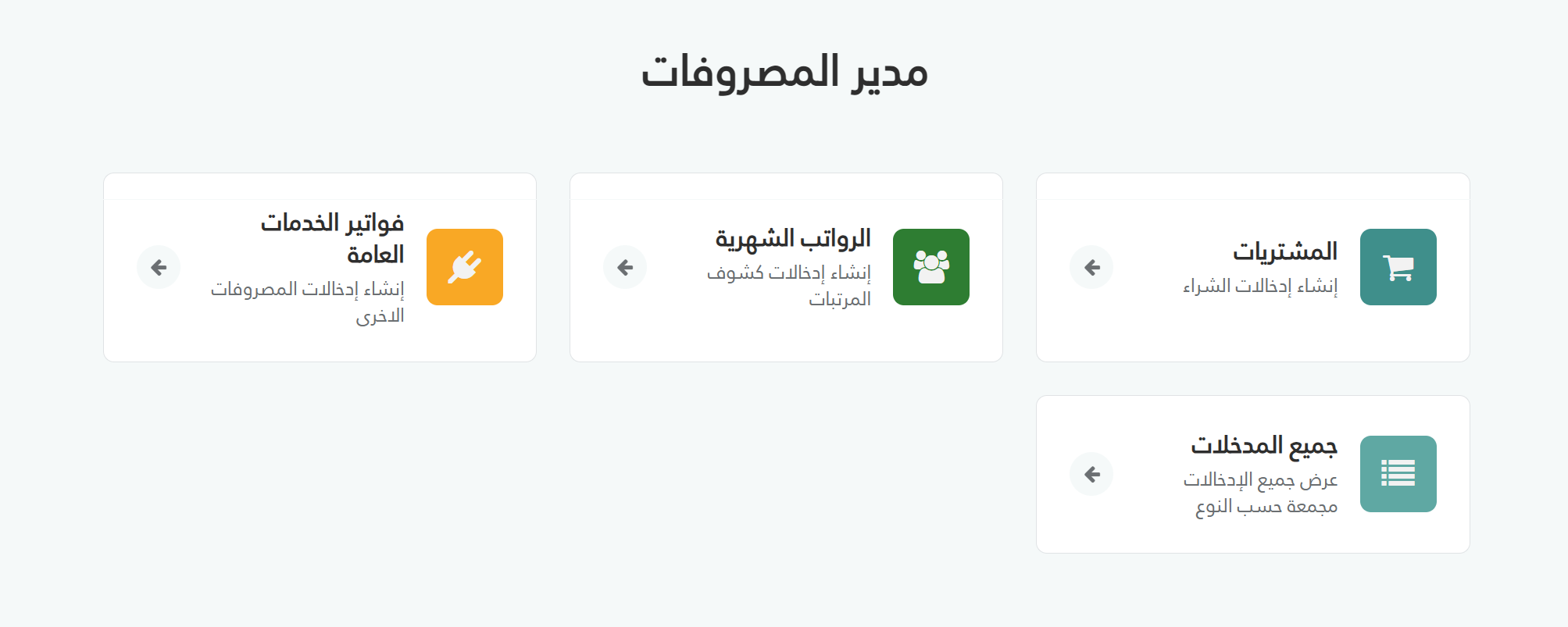
ستظهر لك لوحة التحكّم الرئيسية التي تحتوي على أربعة أقسام رئيسية.
الأقسام الرئيسية للتطبيق
المشتريات — تسجيل مصروفات شراء المواد والمنتجات.
الرواتب الشهرية — تسجيل كشوف رواتب الموظفين.
فواتير الخدمات العامة — تسجيل فواتير الكهرباء والماء وغيرها.
جميع المدخلات — عرض مجمّع لجميع الإدخالات حسب النوع.
أولاً: المشتريات
يُستخدم هذا القسم لتسجيل عمليات شراء المواد والمنتجات. يتيح لك تحديد المورد، وإدخال المنتجات وكمياتها وأسعارها، وتحديد طريقة الدفع والضريبة المطبّقة.
تسجيل المشتريات
اضغط على زر «جديد». ستظهر لك النافذة التالية، قم بتعبئة الحقول حسب التعليمات أدناه:
ستظهر لك النافذة التالية، قم بتعبئة الحقول حسب التعليمات أدناه.
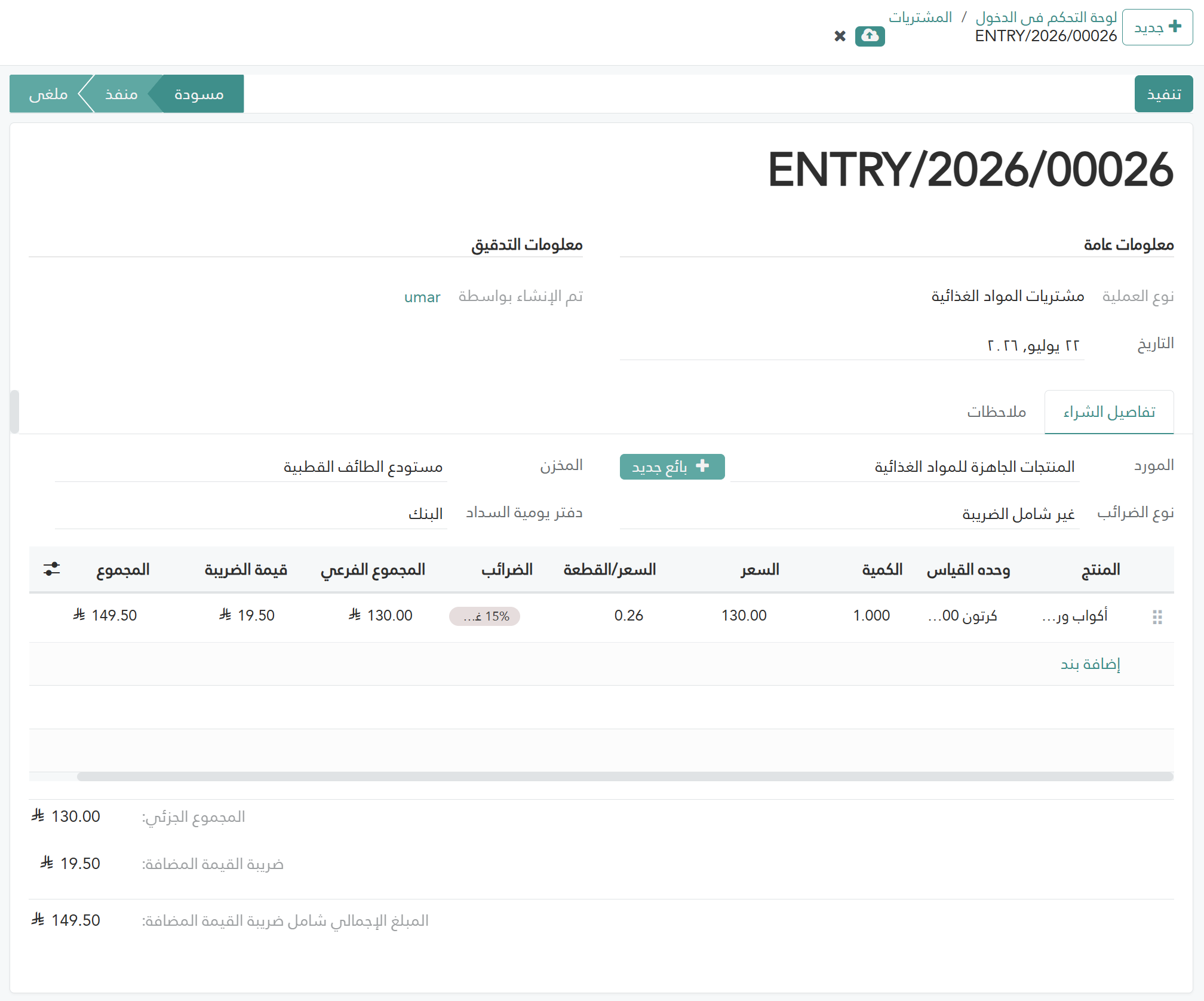
حدّد «التاريخ» — تاريخ إجراء عملية الشراء، أو اتركه كما هو لاختيار تاريخ اليوم.
حدّد «المورد» — اسم المورد أو الجهة التي تم الشراء منها.
أو اضغط على «بائع جديد» — لإضافة مورد جديد.
حدّد «نوع الضريبة» — شامل للضريبة أو غير شامل.
حدّد «المخزن» — المخزن الذي ستذهب إليه البضاعة.
حدّد «دفتر يومية السداد» — طريقة الدفع المستخدمة.
ادخل تفاصيل المنتجات في الجدول: اسم المنتج — وحدة القياس — الكمية — سعر الوحدة.
بعد مراجعة البيانات، انقر زر «حفظ» لحفظه كمسودّة.
أو زر «تنفيذ» لتأكيد الإدخال نهائيّاً.
تنبيه مهم: لا يمكن تعديل أي بيانات بعد الضغط على «تنفيذ». تأكّد من صحة جميع الحقول قبل التنفيذ.
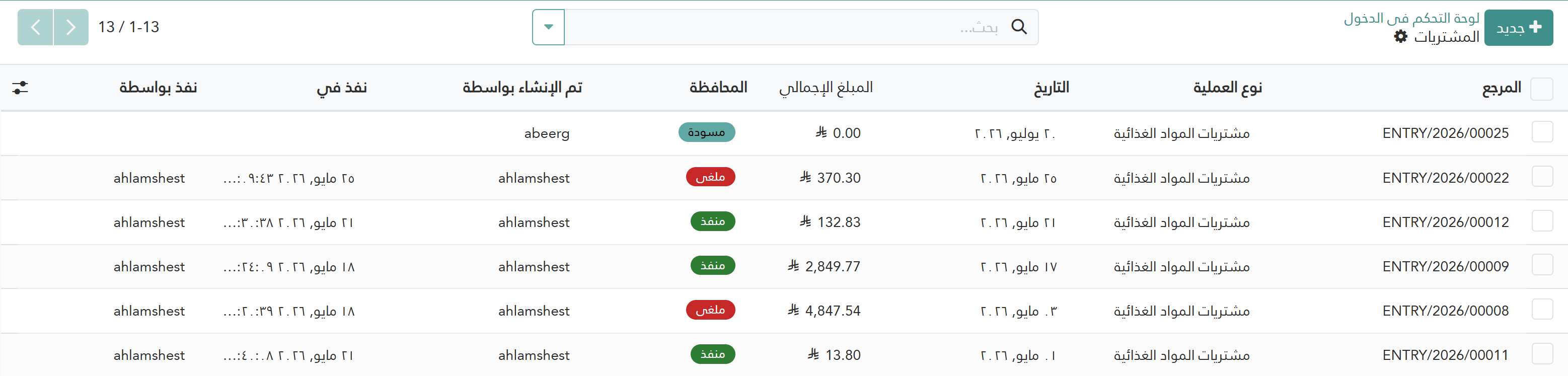
مراجعة إدخال سابق
من صفحة المشتريات:
تظهر قائمة بجميع الإدخالات: رقم المرجع — نوع العملية — التاريخ — المبلغ الإجمالي — الحالة — منشئ الإدخال.
انقر على أي سطر لفتح تفاصيل ذلك الإدخال.
يمكنك معرفة من أنشأ الإدخال ومن نفّذه وتاريخ التنفيذ من أسفل الصفحة.
يمكنك البحث والتصفية باستخدام أعمدة القائمة (التاريخ، الحالة، المبلغ).
ثانياً: الرواتب الشهرية
يُستخدم هذا القسم لتسجيل كشوف رواتب الموظفين شهريّاً. يتيح لك إدخال بيانات كل موظّف من راتب أساسي وبدلات واستقطاعات، وحساب الصافي تلقائيّاً.
إنشاء كشف راتب جديد
اضغط على زر «جديد». ستظهر لك النافذة التالية، قم بتعبئة الحقول حسب التعليمات أدناه:

ستظهر لك النافذة التالية، قم بتعبئة الحقول حسب التعليمات أدناه.
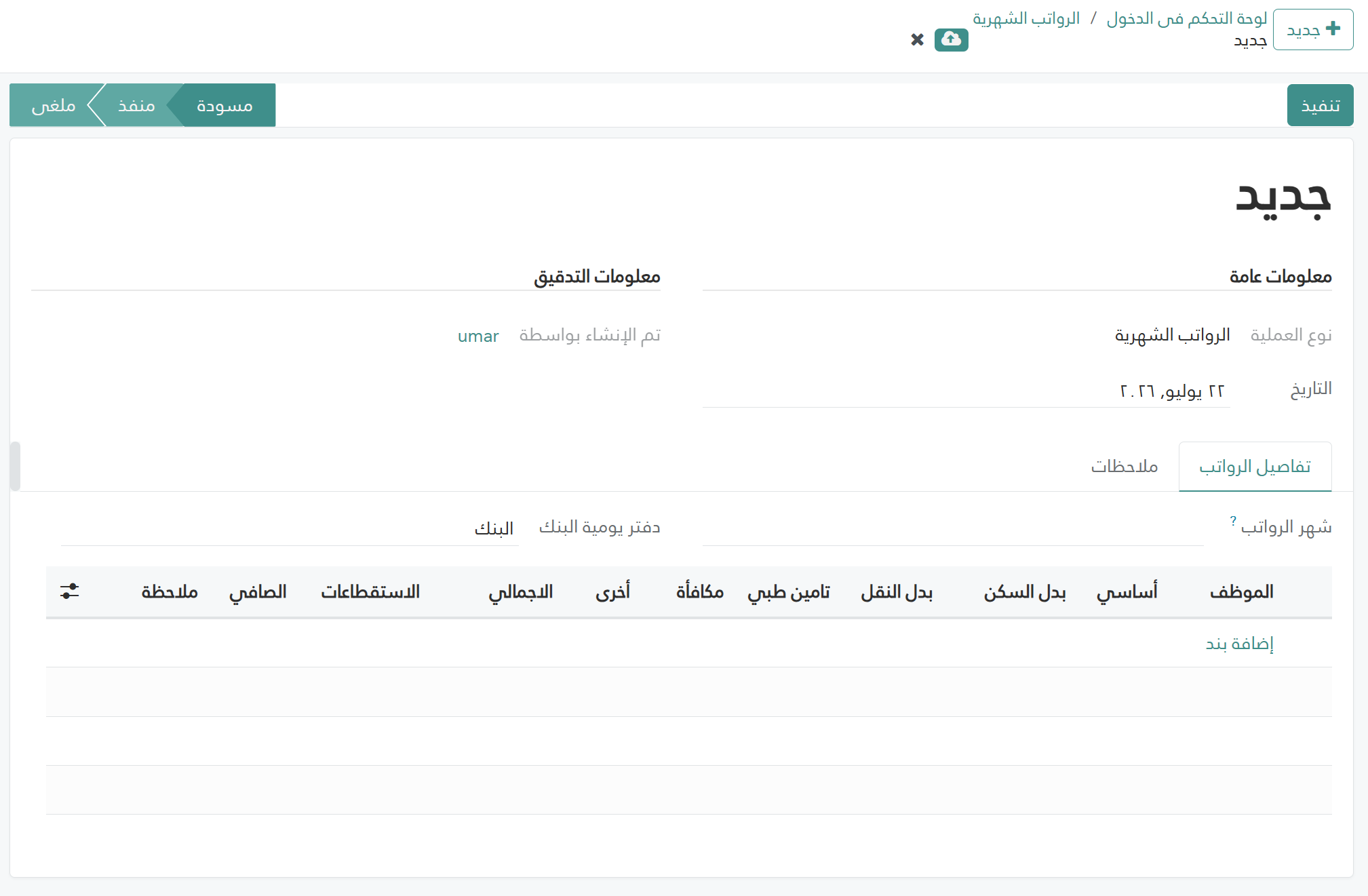
حدّد «التاريخ» — تاريخ صرف الرواتب.
حدّد «شهر الرواتب» — الشهر الذي يخص هذا الكشف.
حدّد «دفتر يومية المحاسبة» — دفتر تسجيل عملية صرف الرواتب.
ادخل بيانات كل موظّف في الجدول: اسم الموظّف — الراتب الأساسي — بدل السكن — بدل النقل — التأمين الطبي — المكافأة — الاستقطاعات. (يحسب النظام صافي راتب كل موظّف تلقائيّاً بعد إدخال البيانات.)
يمكنك النقر على تبويب «ملاحظات» لإضافة أي ملاحظات نصية (اختياري).
بعد مراجعة الكشف كاملاً، انقر «حفظ» لحفظه كمسودّة.
أو «تنفيذ» لتأكيد صرف الرواتب نهائيّاً.
تنبيه مهم: لا يمكن تعديل كشف الرواتب بعد الضغط على «تنفيذ». تأكّد من صحة جميع الحقول قبل التنفيذ.
مراجعة كشف راتب سابق
من صفحة الرواتب الشهرية:
تظهر قائمة بجميع كشوف الرواتب: رقم المرجع — التاريخ — الشهر — المبلغ الإجمالي — الحالة — منشئ الإدخال.
انقر على أي سطر لفتح تفاصيل كشف ذلك الشهر.
يمكنك مراجعة بيانات كل موظّف: الراتب الأساسي، البدلات، الاستقطاعات، وصافي الراتب.
يمكنك معرفة من أنشأ الكشف ومن نفّذه وتاريخ التنفيذ من أسفل الصفحة.
يمكنك طباعة كشف الراتب أو تصديره كـ PDF من داخل شاشة التفاصيل.
ثالثاً: فواتير الخدمات العامة
يُستخدم هذا القسم لتسجيل فواتير الخدمات التشغيلية الدورية كالكهرباء والماء والإنترنت وغيرها. يتيح لك تحديد المورد ونوع الخدمة والمبلغ وطريقة الحساب الضريبي المناسب.
إنشاء فاتورة خدمات جديدة
اضغط على زر «جديد». ستظهر لك النافذة التالية، قم بتعبئة الحقول حسب التعليمات أدناه:
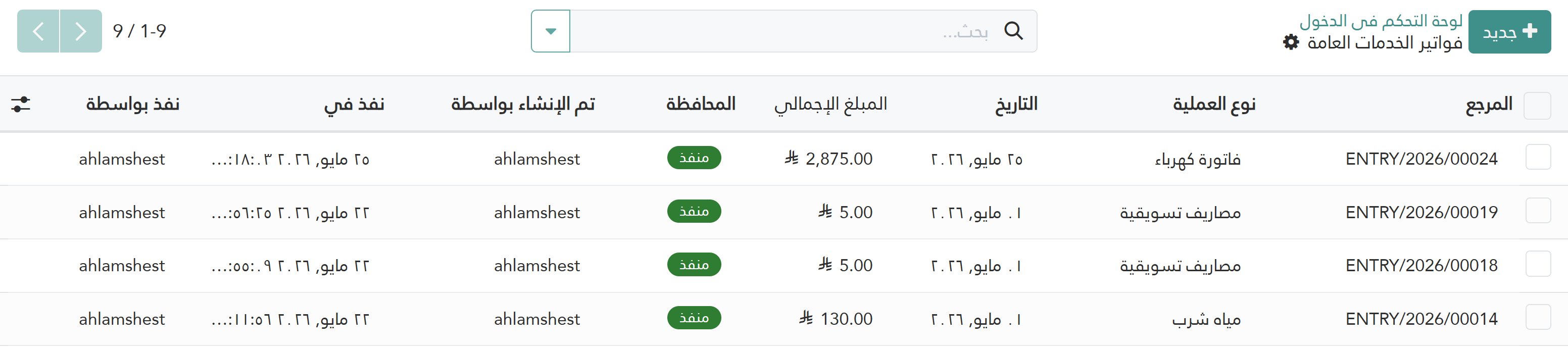
ستظهر لك النافذة التالية، قم بتعبئة الحقول حسب التعليمات أدناه.
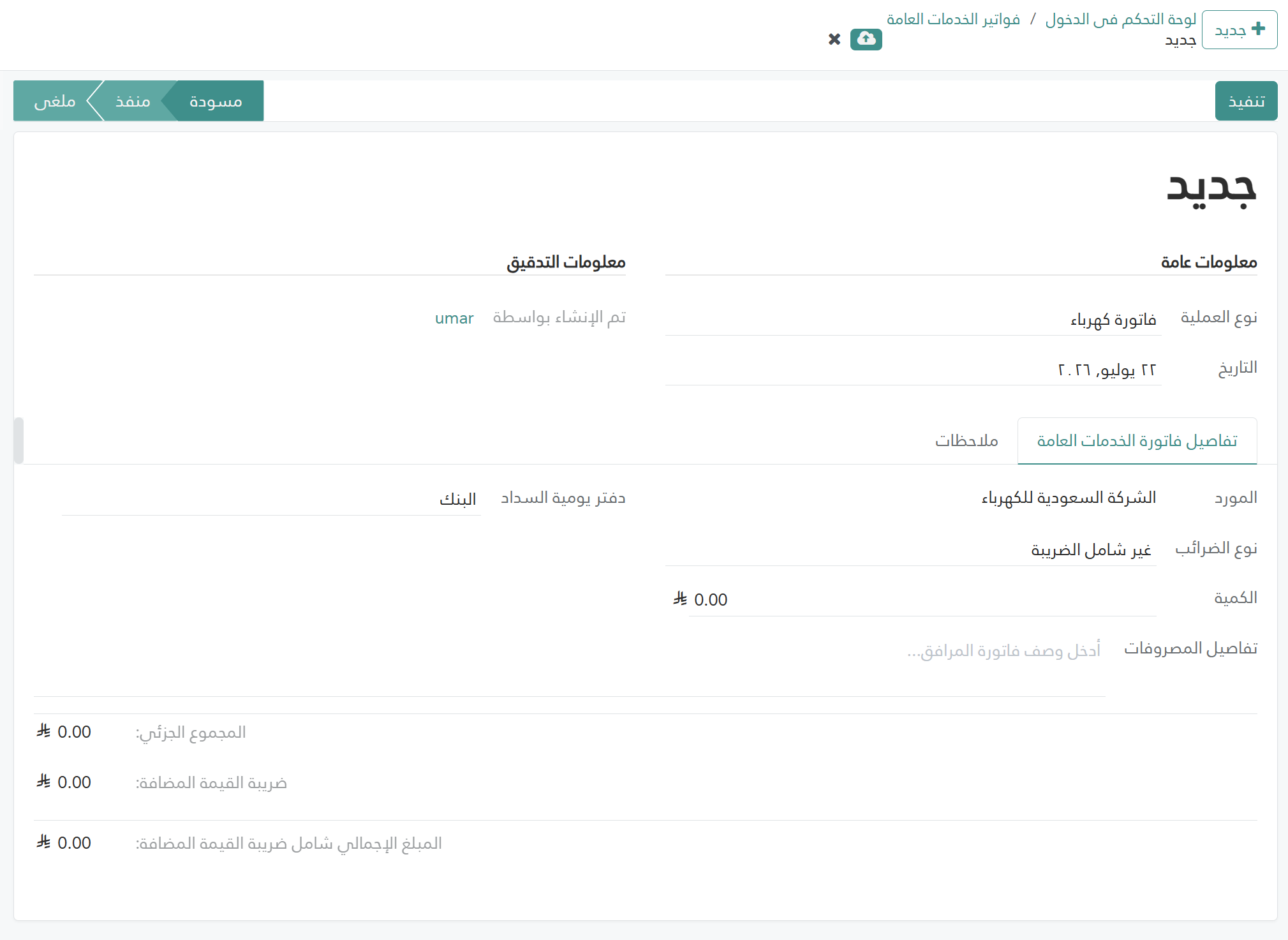
حدّد «نوع العملية» — اختر نوع الخدمة المناسب (كهرباء، ماء، إنترنت، غيره).
حدّد «التاريخ» — تاريخ ورود الفاتورة أو سدادها.
حدّد «المورد» — اسم جهة الخدمة (مثال: الشركة السعودية للكهرباء).
حدّد «نوع الضريبة» — شامل لضريبة القيمة المضافة أو غير شامل.
حدّد «دفتر يومية المحاسبة» — دفتر تسجيل عملية فواتير الخدمات.
حدّد «الكمية» — المقصود بها قيمة الفاتورة. (يظهر النظام تلقائيّاً: المجموع الفرعي — ضريبة القيمة المضافة ١٥٪ — المبلغ الإجمالي.)
أدخل وصف الفاتورة في حقل «تفاصيل المصروف» — اسم الخدمة، رقم الفاتورة، الفترة (اختياري).
بعد المراجعة، انقر «حفظ» لحفظها كمسودّة.
أو «تنفيذ» لتأكيد الفاتورة نهائيّاً.
تنبيه: لا يمكن تعديل فاتورة الخدمات بعد الضغط على «تنفيذ». تأكّد من صحّة المبلغ ونوع الضريبة قبل التنفيذ.
إذا كانت الفاتورة شاملة للضريبة: سيحسب النظام قيمة الضريبة من داخل المبلغ. وإذا كانت غير شاملة: ستُضاف عليه.
مراجعة فاتورة سابقة
من صفحة فواتير الخدمات العامة:
تظهر قائمة بجميع الفواتير: رقم المرجع — نوع الخدمة — التاريخ — المبلغ الإجمالي — الحالة — منشئ الإدخال.
انقر على أي سطر لفتح تفاصيل تلك الفاتورة.
يمكنك مراجعة: وصف الخدمة، المبلغ الفرعي، قيمة الضريبة، والمبلغ الإجمالي.
يمكنك معرفة من أنشأ الفاتورة ومن نفّذها وتاريخ التنفيذ من أسفل الصفحة.
يمكنك البحث والتصفية حسب نوع الخدمة، التاريخ، أو الحالة.
يمكنك طباعة أي فاتورة أو تصديرها كـ PDF من داخل شاشة التفاصيل.