

مركز الموظفين
مركز الموظفين هو المكان الذي تُدار منه بيانات كل من يعمل على نقطة البيع: اسمه، رمز الدخول الخاص به (PIN)، وراتبه الافتراضي. ومن هنا أيضاً تحدّد من له حق الوصول لكل فرع.
لماذا تستخدم مركز الموظفين؟
تسجيل كل موظف باسمه ورمز دخول خاص به لتمييز من نفّذ كل عملية بيع.
ضبط راتب افتراضي لكل موظف يشمل البدلات والمكافآت.
إخراج موظف من الخدمة (أرشفة) دون حذف سجلّه أو سجلّ عملياته السابقة.
تحديد الموظفين المصرَّح لهم بالدخول على كل فرع من صفحة الفروع.
كيفية الوصول إلى مركز الموظفين
من الصفحة الرئيسية للنظام، انقر على أيقونة «مركز الموظفين» لفتح القسم مباشرة.
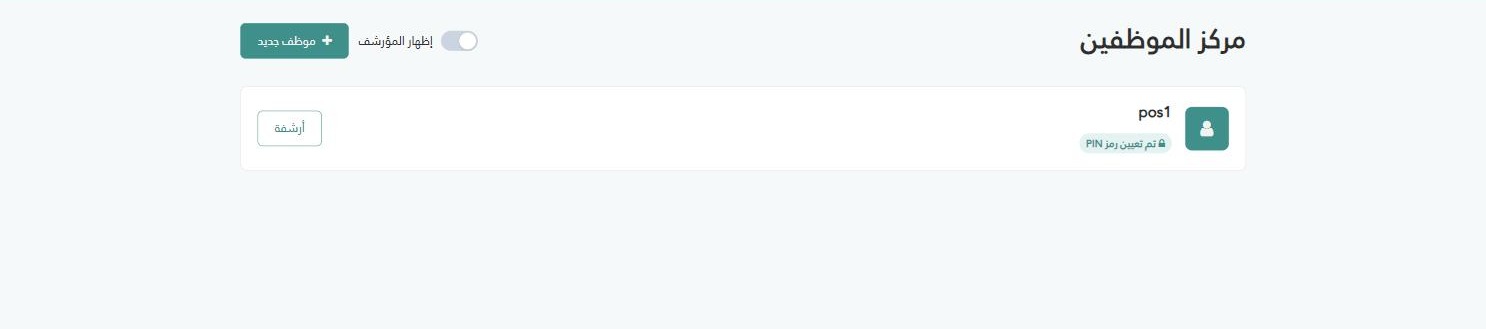
ستظهر لك قائمة الموظفين الحاليين على شكل بطاقات.
أولاً: تصفّح الموظفين
بطاقة الموظف — تعرض اسم الموظف، وشارة توضّح إن كان قد حُدّد له رمز PIN أم لا.
مفتاح «إظهار المؤرشف» — أطفئه لعرض الموظفين النشطين فقط، أو شغّله لتظهر معهم الموظفون المؤرشَفون.
زر «موظف جديد» — لإضافة موظف جديد.
ثانياً: إنشاء موظف جديد
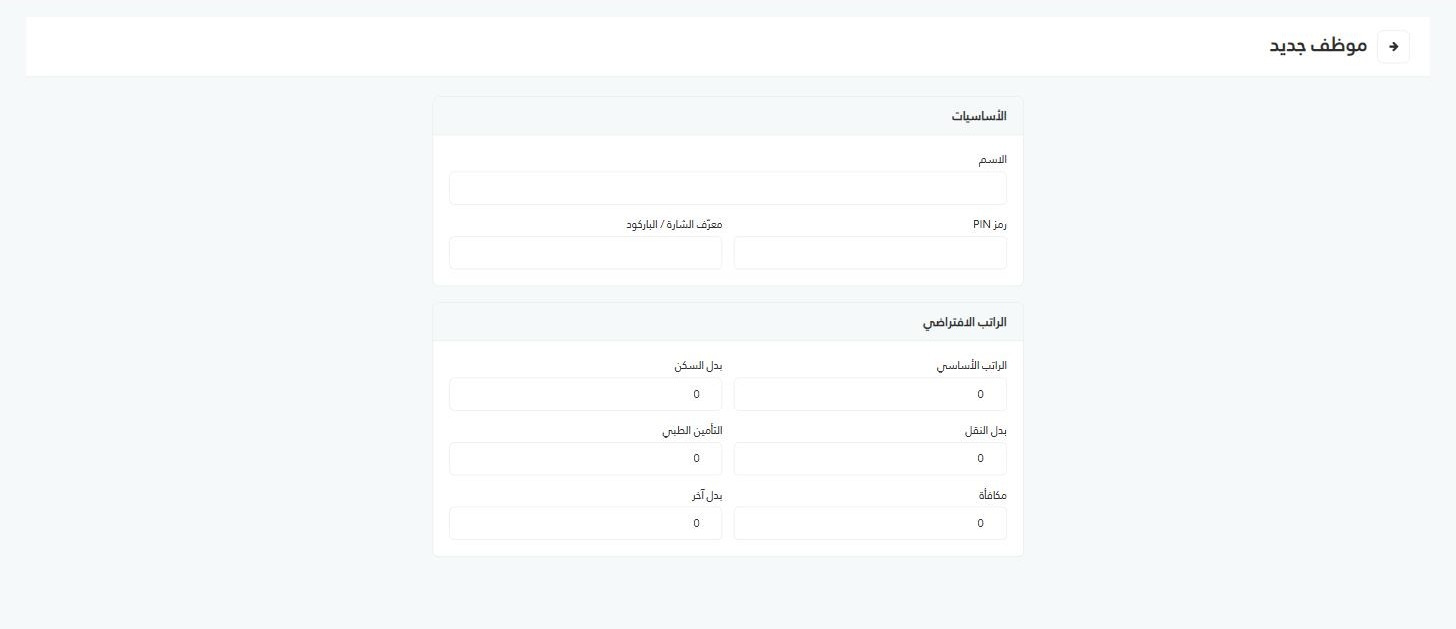
اضغط على «موظف جديد». ستظهر الشاشة التالية، عبّئ الحقول حسب التعليمات أدناه:
الأساسيات
«الاسم» (إلزامي) — اسم الموظف كما يظهر في تطبيق الكاشير وفي تقارير المبيعات.
«رمز PIN» — الرمز السري الذي يدخل به الموظف على نقطة البيع؛ يظهر مخفياً أثناء الكتابة لأنها بيانات حسّاسة.
«معرّف الشارة / الباركود» (اختياري) — رقم بطاقة أو باركود بديل لتسجيل الدخول بدل كتابة الرمز يدوياً.
بعد ضبط رمز الـPIN، اذهب إلى صفحة الفروع وأضِف هذا الموظف إلى قائمة «الموظفون (وصول أساسي)» في كل فرع تريده أن يدخل عليه.
الراتب الافتراضي
تُستخدم هذه الحقول كقيمة مبدئية عند احتساب رواتب الموظف؛ كلها اختيارية وتبدأ من صفر:
«الراتب الأساسي»
«بدل السكن»
«بدل النقل»
«التأمين الطبي»
«مكافأة»
«بدل آخر»
تنبيه: هذه القيم افتراضية وقابلة للتعديل لاحقاً — تأكّد من مطابقتها لعقد الموظف قبل اعتمادها.
ثالثاً: تعديل بيانات موظف
انقر على بطاقة الموظف من القائمة الرئيسية لفتح شاشة التعديل. تحتوي على نفس حقول الإنشاء بالإضافة إلى:
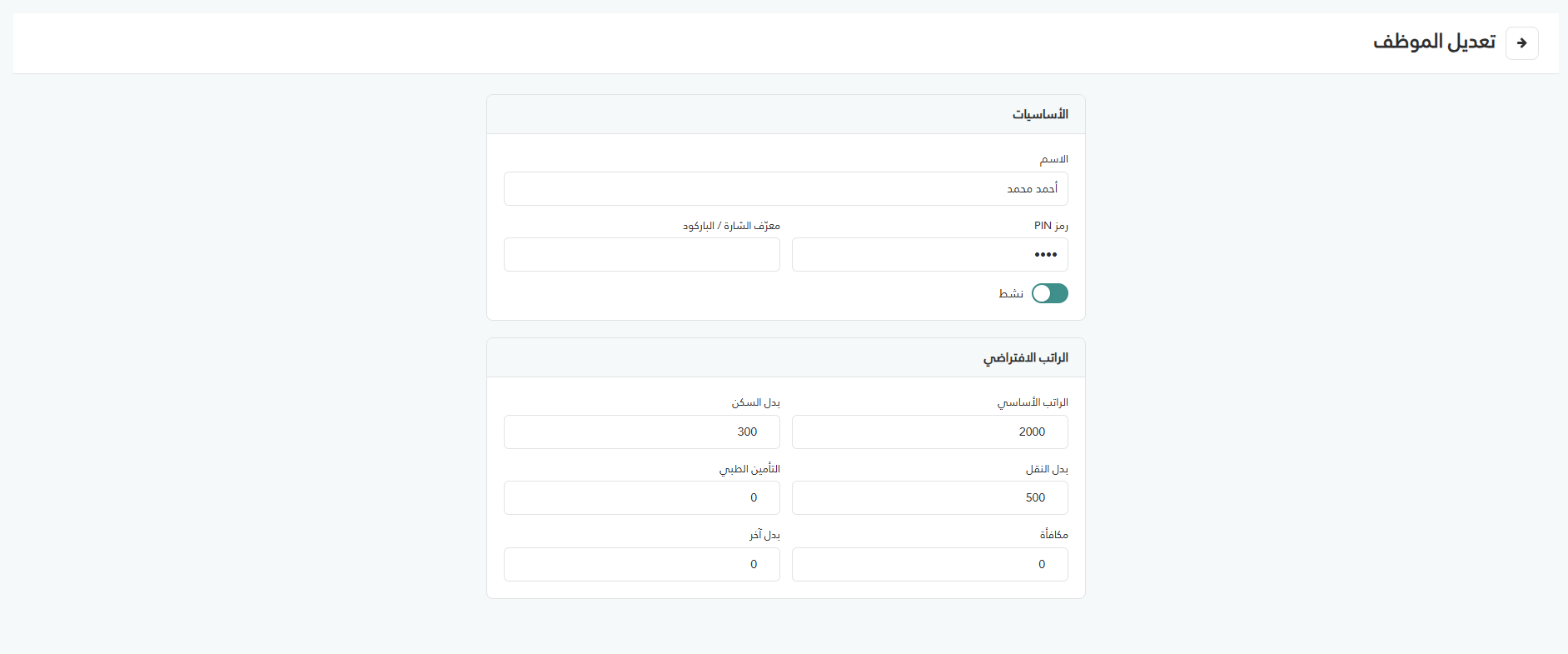
«نشط» — مفتاح يوضّح إن كان الموظف يعمل حالياً؛ يُطفأ تلقائياً عند الأرشفة.
رابعاً: أرشفة موظف
عند مغادرة الموظف للعمل، لا تحذف بطاقته — استخدم الأرشفة بدلاً من ذلك:
من القائمة الرئيسية، اضغط زر «أرشفة» على بطاقة الموظف.
تختفي البطاقة من القائمة الافتراضية فوراً.
لاستعادتها أو مراجعتها لاحقاً، شغّل مفتاح «إظهار المؤرشف» أعلى الصفحة.
الأرشفة لا تحذف سجلّ الموظف ولا عملياته السابقة في نقطة البيع — فقط تخفيه من قوائم الاختيار الحالية.