

उत्पाद वापसी और ऑर्डर स्क्रीन
यह गाइड EasyPay ऐप में ऑर्डर स्क्रीन और वापसी प्रक्रिया का वर्णन करती है — ऑर्डर स्क्रीन खोलने और भुगतान किए गए इनवॉइस की समीक्षा करने से लेकर, उत्पाद वापसी पूरी करने तक।
1. ऑर्डर स्क्रीन खोलना
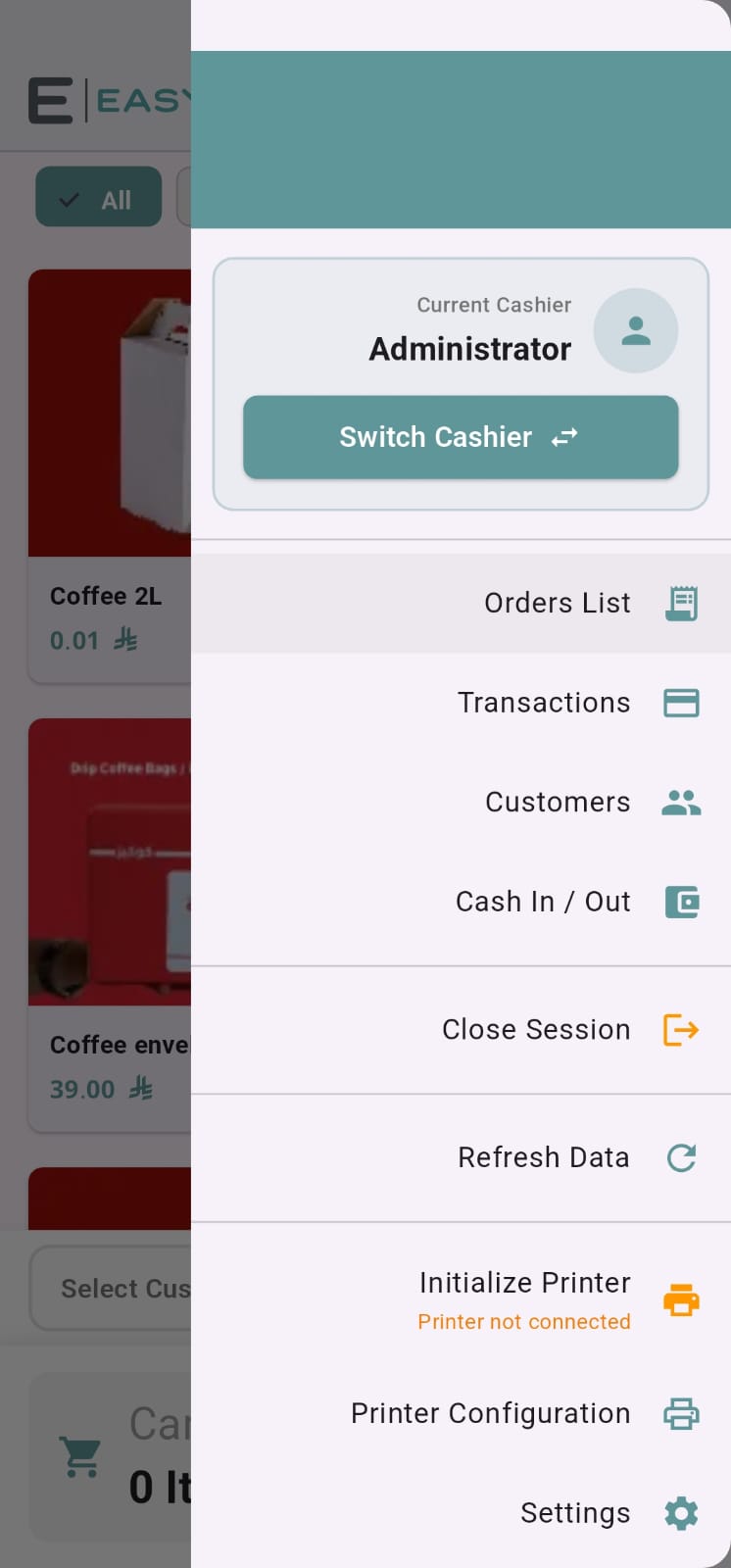
POS की मुख्य स्क्रीन से, पिछले इनवॉइस का इतिहास देखने के लिए “ऑर्डर” स्क्रीन खोलें। पूरी सूची स्क्रॉल करने के बजाय किसी विशेष इनवॉइस तक तेज़ी से पहुँचने के लिए ऊपर (शीर्षक आइकन के बगल में) एक सर्च बार दिखाई देता है।
2. भुगतान किए गए इनवॉइस की समीक्षा
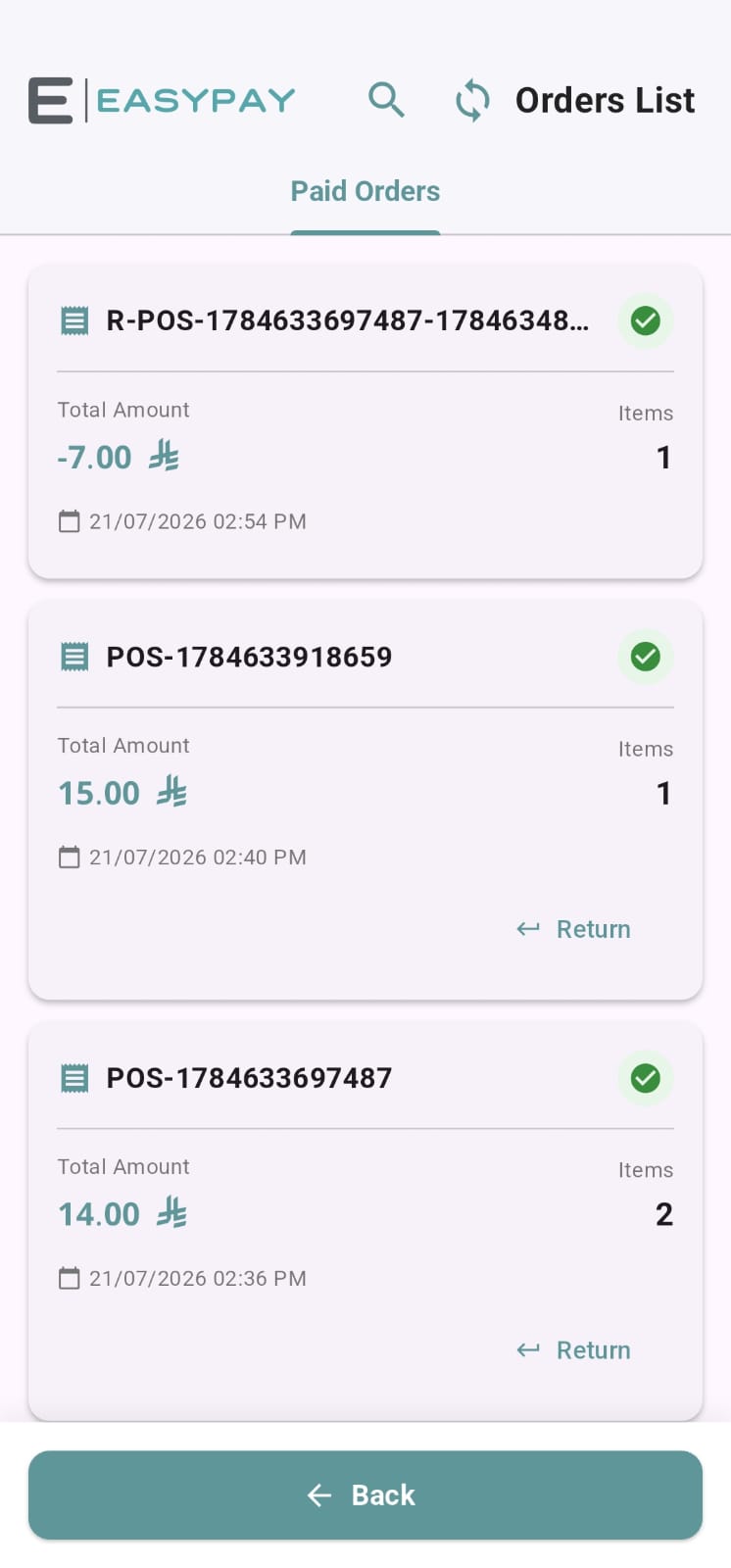
सभी भुगतान किए गए इनवॉइस की एक क्रमबद्ध सूची दिखाई जाती है, जिसमें किसी भी इनवॉइस को उसकी पूरी जानकारी देखने के लिए खोलने का विकल्प होता है।
इनवॉइस विवरण में शामिल हैं: बेचे गए उत्पाद, मात्रा, भुगतान का तरीका, और समय।
3. किसी विशिष्ट इनवॉइस को खोजना
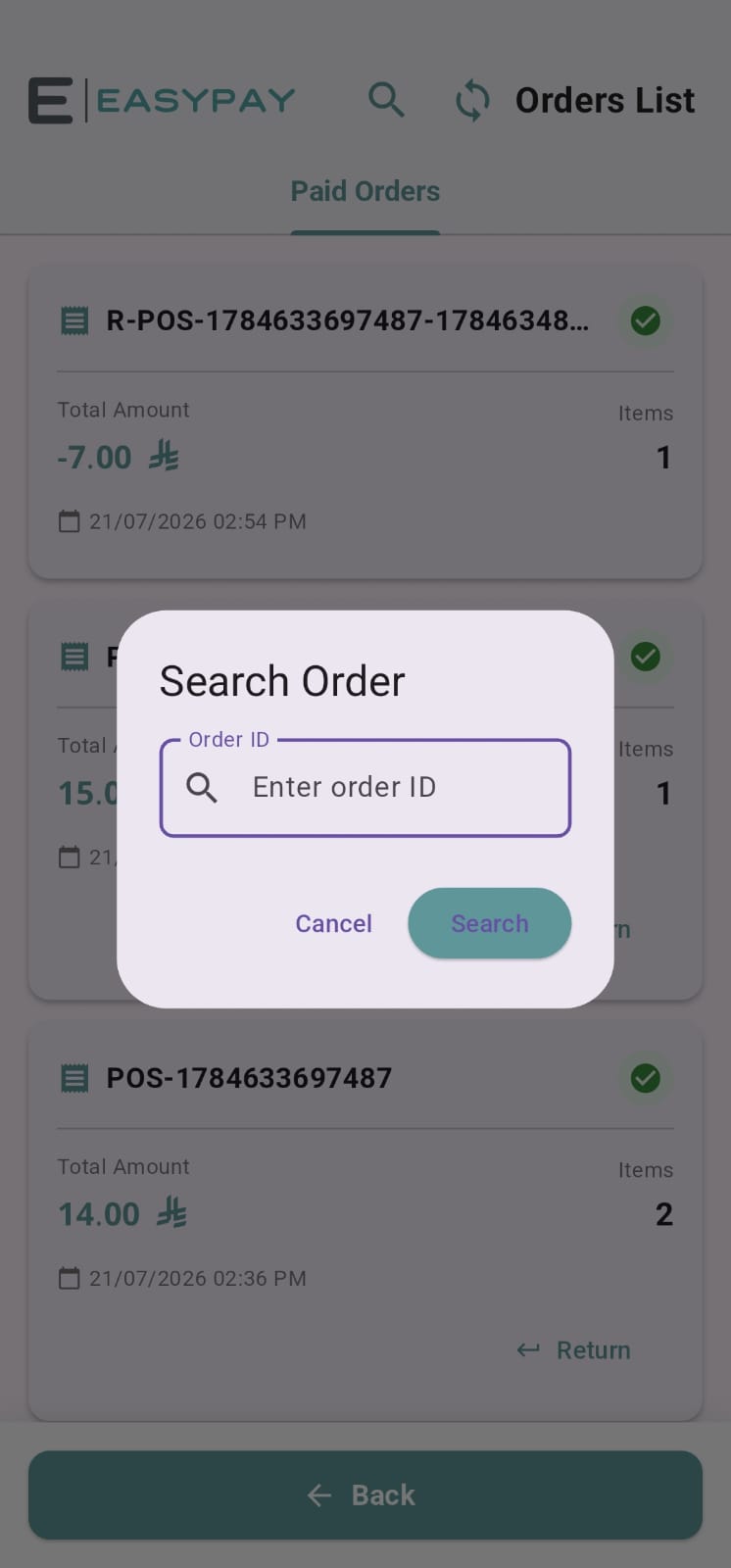
ऑर्डर स्क्रीन के ऊपर सर्च आइकन पर टैप करें, फिर पूरी सूची स्क्रॉल करने के बजाय तेज़ी से पहुँचने के लिए इनवॉइस नंबर या उसका कुछ हिस्सा टाइप करें।
4. इनवॉइस से उत्पाद वापस करना
किसी पिछले इनवॉइस से एक या अधिक उत्पाद वापस करने के लिए:
ऑर्डर स्क्रीन से आवश्यक इनवॉइस खोलें (या पहले उसे खोजें)।
इनवॉइस विकल्पों में से “वापसी” चुनें।
वापस किए जाने वाले उत्पाद और मात्रा चुनें, फिर “अगला: भुगतान चुनें” पर टैप करें।
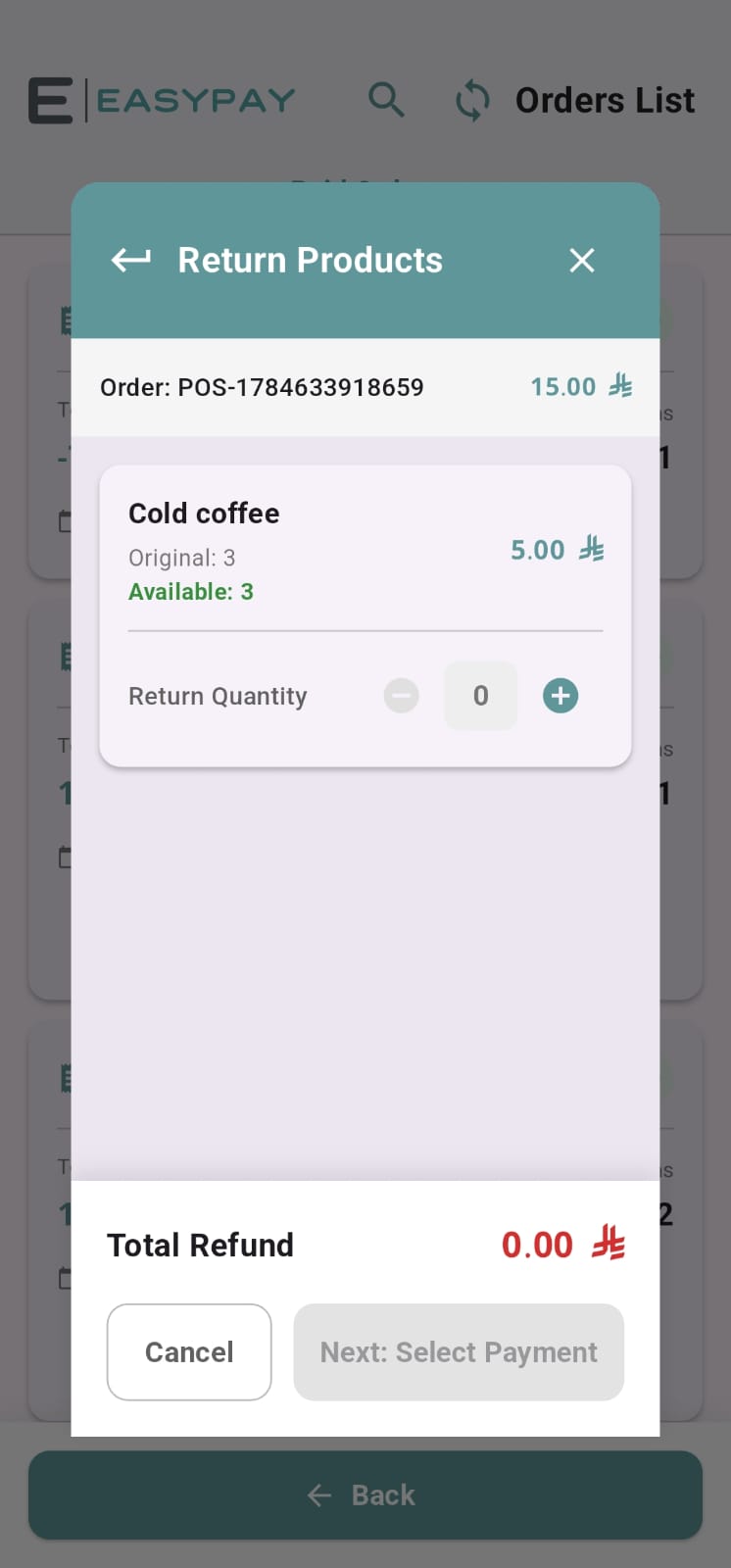
रिफंड का तरीका चुनें, फिर “रिफंड प्रोसेस करें” पर टैप करें।
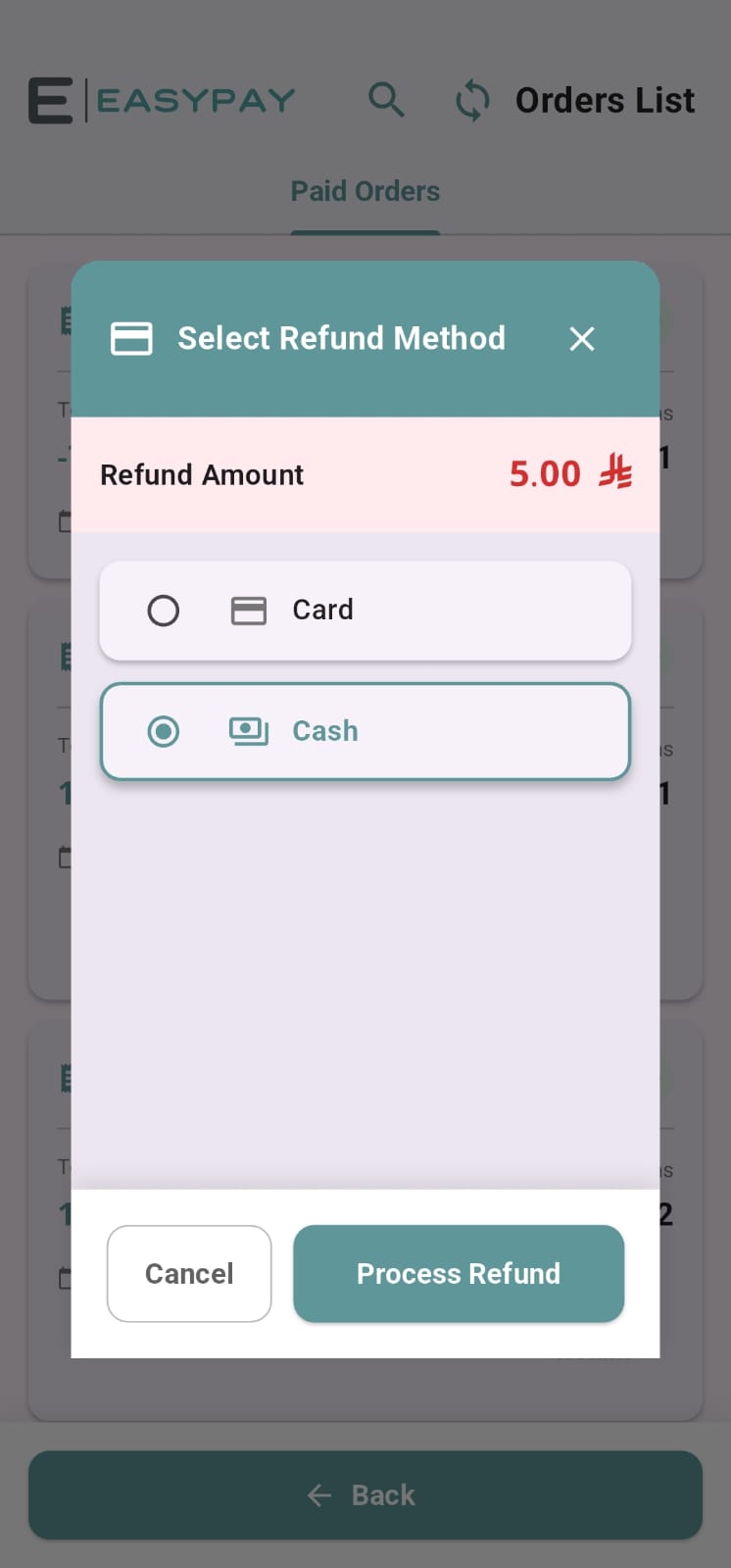
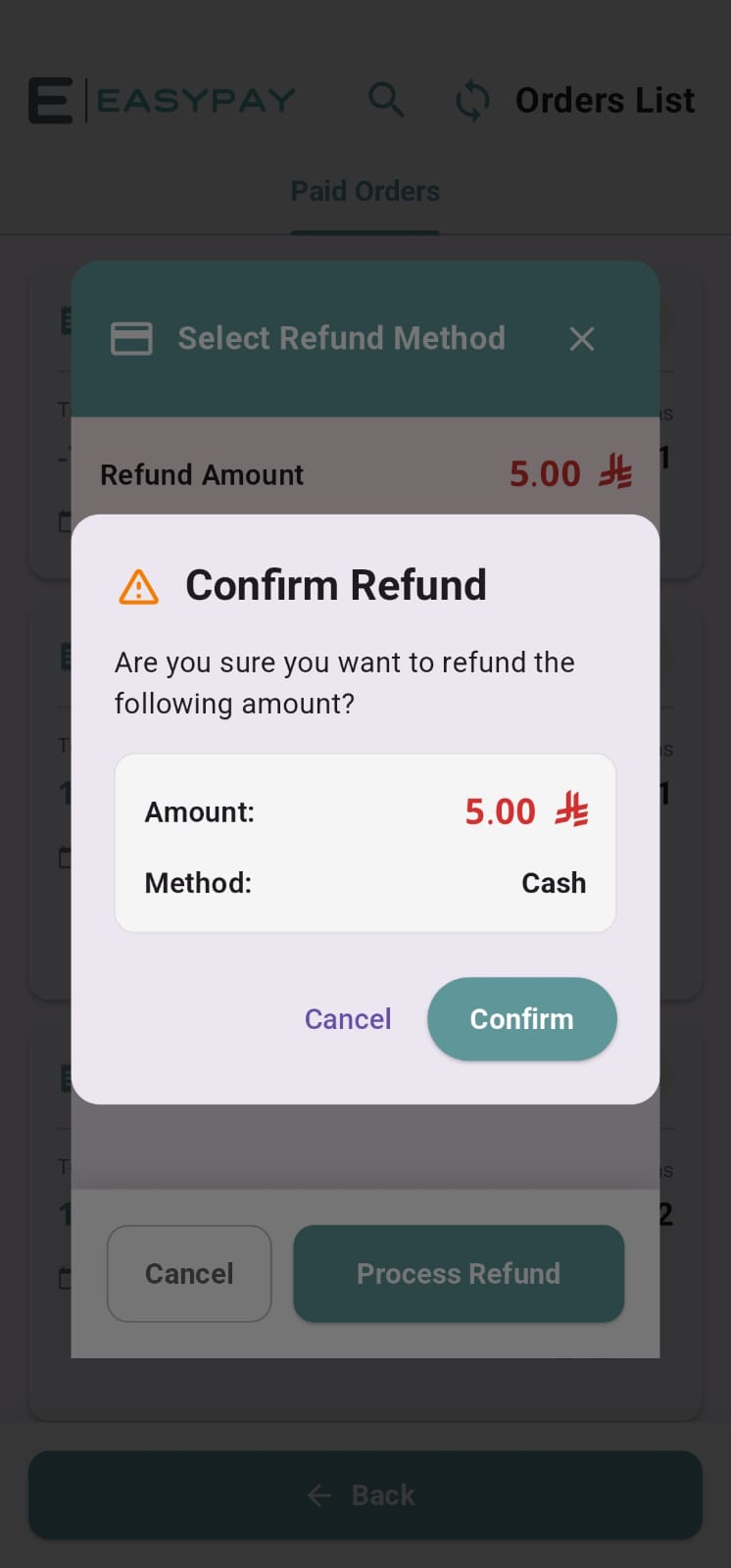
अंतिम पुष्टिकरण विंडो में रिफंड राशि और तरीके की पुष्टि करें।
पुष्टि होते ही सिस्टम मूल इनवॉइस से जुड़ा एक वापसी इनवॉइस बनाता है।
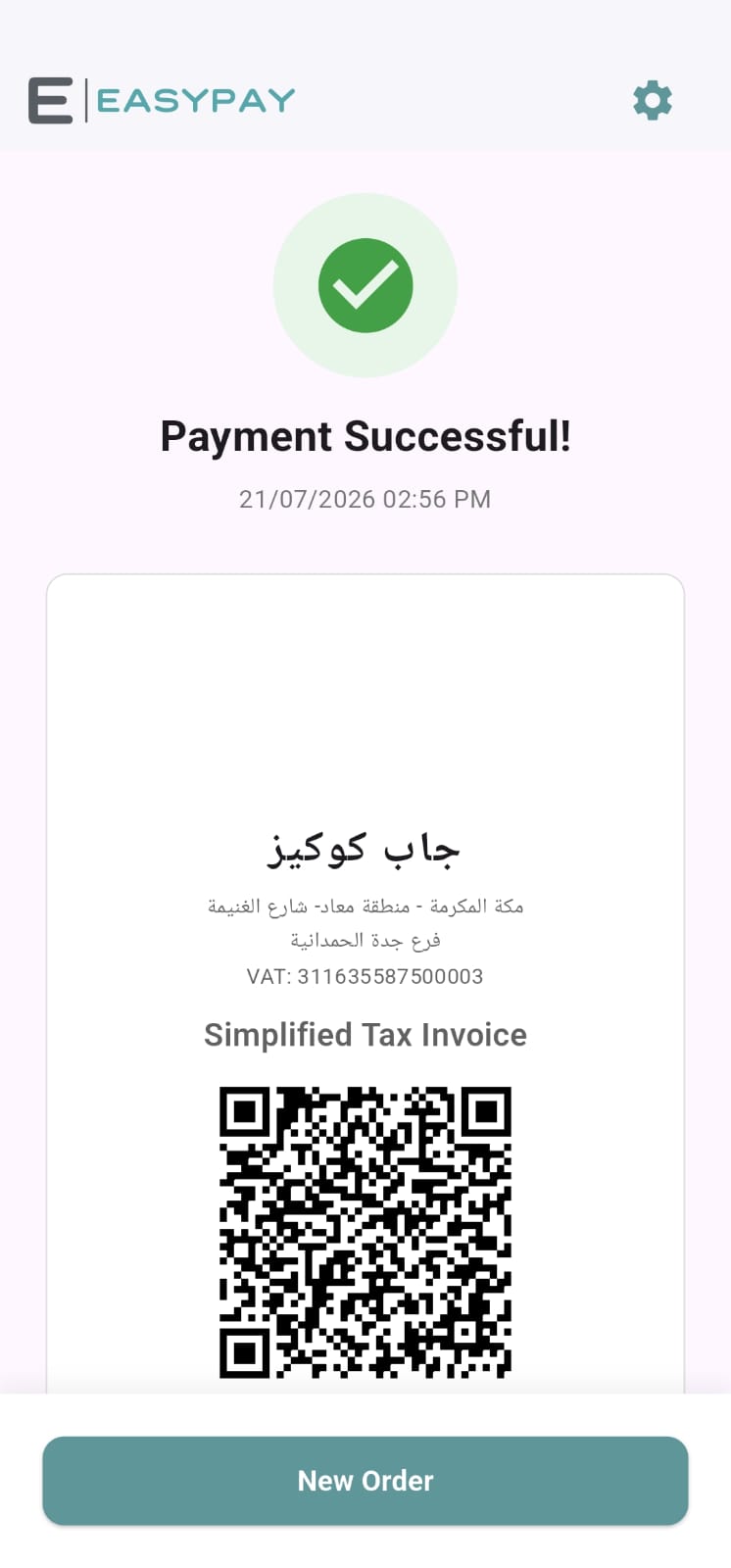
वापसी इनवॉइस का अपना विवरण किसी भी समय ऑर्डर इतिहास से देखा जा सकता है, ठीक किसी भी बिक्री इनवॉइस की तरह।
मुख्य बिंदु
भुगतान किए गए इनवॉइस के इतिहास की समीक्षा के लिए POS मुख्य स्क्रीन से ऑर्डर स्क्रीन खोलें।
किसी विशेष इनवॉइस तक तेज़ी से पहुँचने के लिए ऊपर मौजूद सर्च आइकन का उपयोग करें।
उत्पाद वापस करना: उत्पाद और मात्रा चुनें, रिफंड का तरीका चुनें, फिर लेनदेन की पुष्टि करें।