

पूर्ण बिक्री चक्र
यह गाइड EasyPay ऐप में पूर्ण बिक्री प्रवाह का दस्तावेज़ीकरण करती है — ऐप खोलने और लॉग इन करने से लेकर, उत्पाद चुनने, भुगतान पूरा करने और चालान जारी करने तक।
सत्र बंद करना और नकद आय सौंपना एक अलग पेज में विस्तार से बताया गया है: सत्र खोलना और बंद करना.
1. पॉइंट ऑफ़ सेल में लॉग इन करना
ऐप खुलने पर, लॉग इन करने के लिए इन चरणों का पालन करें:
इंटरफ़ेस भाषा चुनें (अरबी / अंग्रेज़ी)।
कर्मचारी सूची से अपना नाम चुनें (नाम से खोजा जा सकता है)।
नंबर पैड पर अपना व्यक्तिगत पिन (PIN) दर्ज करें, फिर «पुष्टि करें» दबाएं।
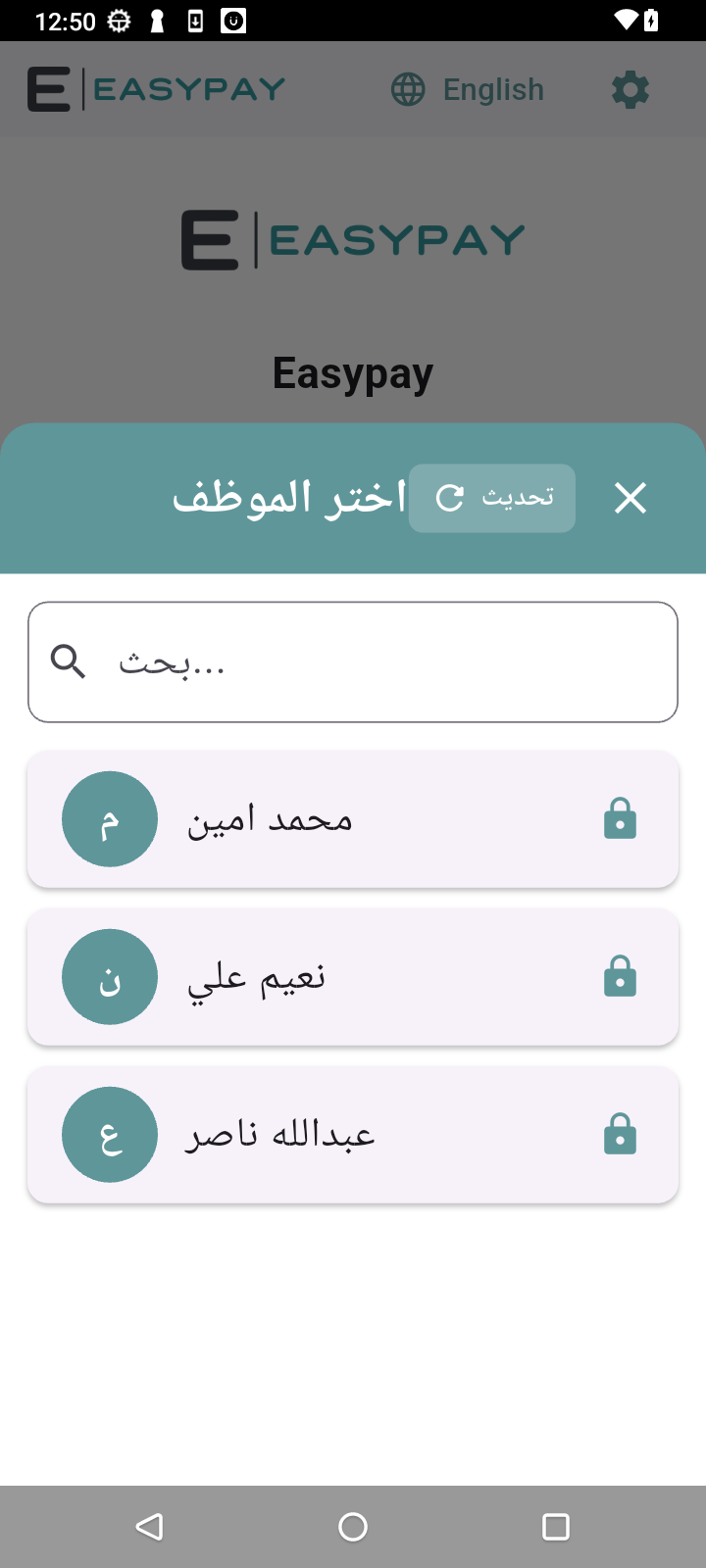
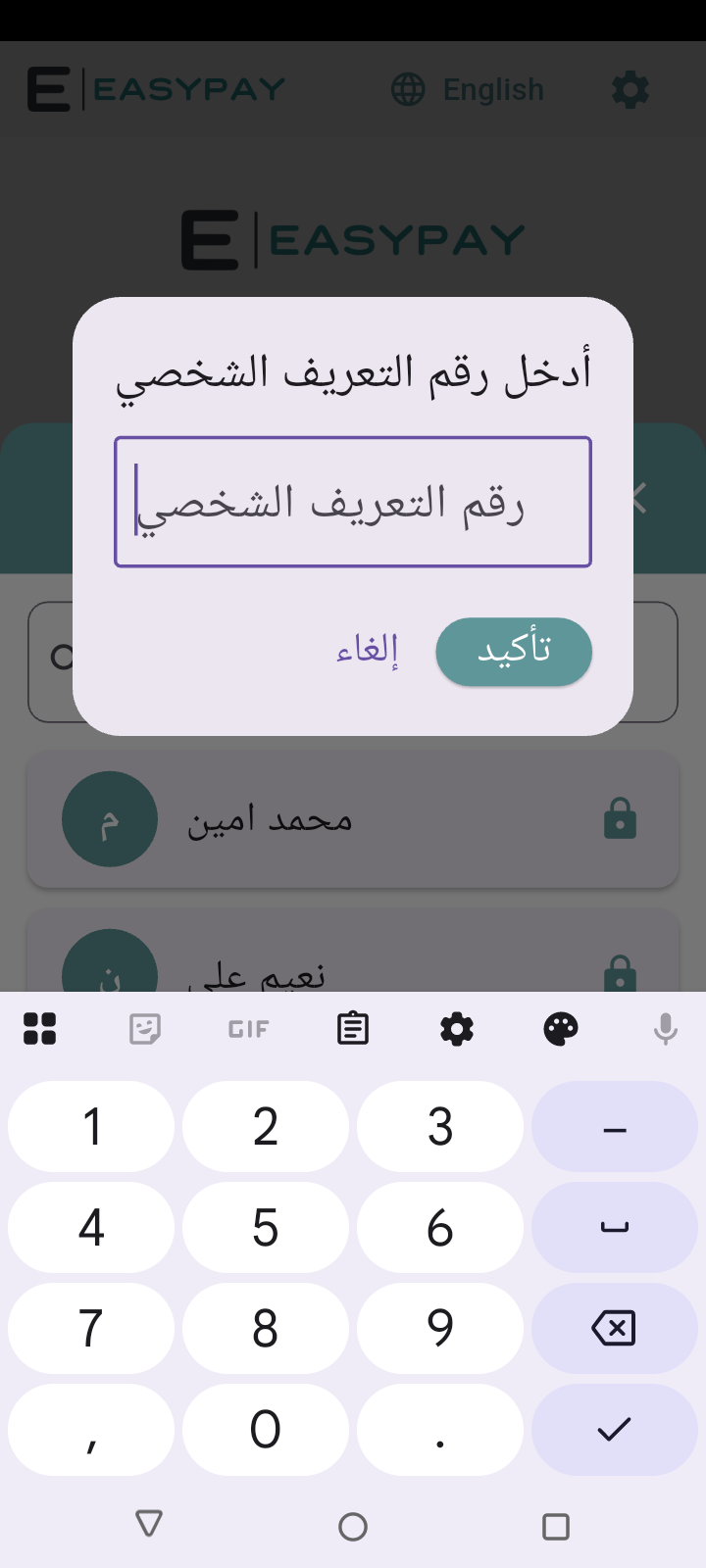
पिन की पुष्टि होते ही, कर्मचारी सीधे पॉइंट ऑफ़ सेल की मुख्य स्क्रीन पर पहुंच जाता है।
2. मुख्य स्क्रीन और स्टोर की सामग्री
मुख्य स्क्रीन उत्पाद ग्रिड को श्रेणियों में विभाजित करके दिखाती है (जैसे: सभी, कुकीज़, कॉफ़ी, पेय पदार्थ) जो ऊपर टैब के रूप में दिखाई देती हैं। हर उत्पाद कार्ड उसकी तस्वीर, नाम और कीमत दिखाता है।
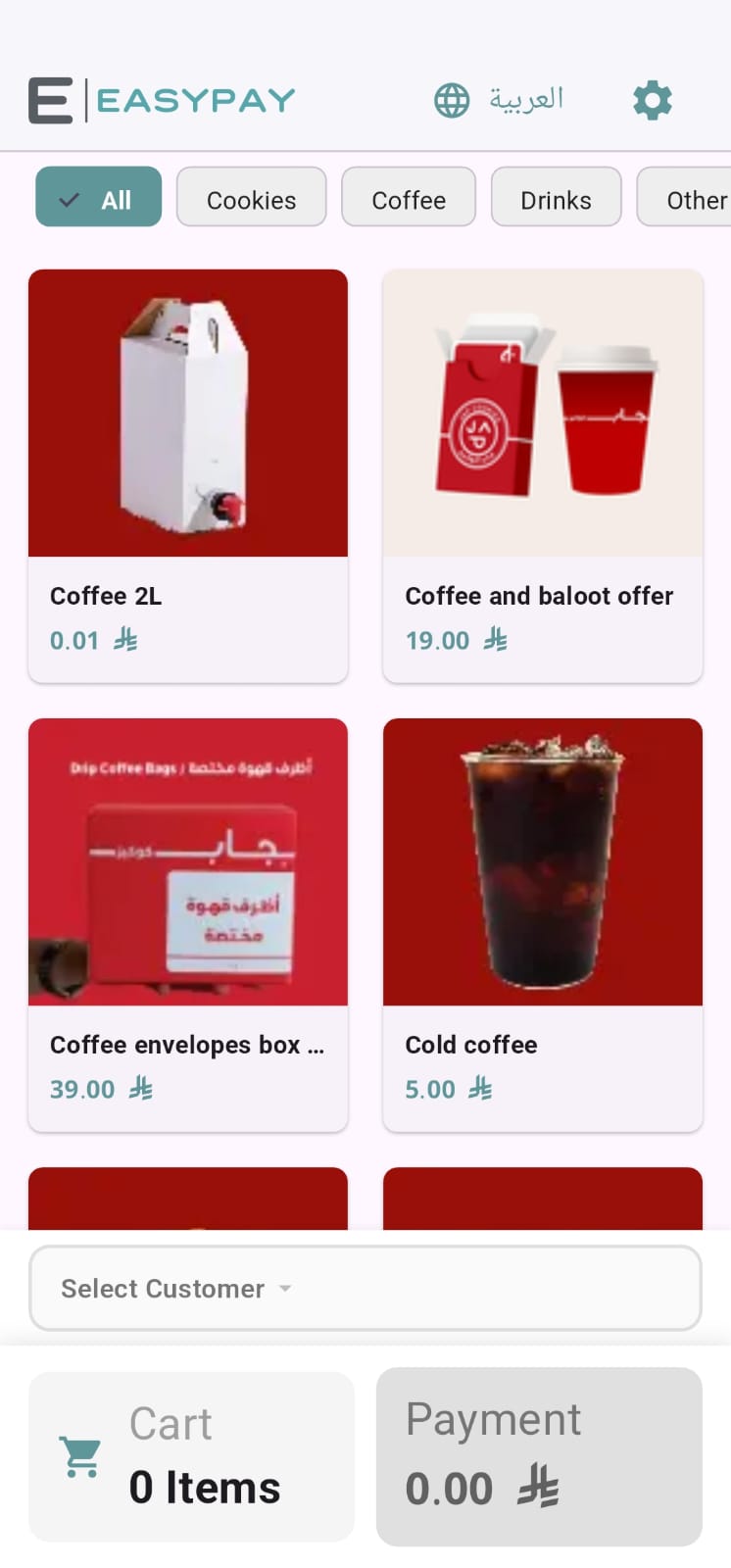
किसी खास श्रेणी तक तेज़ी से पहुंचने के लिए ऊपर दिए गए टैब से श्रेणियों के बीच स्विच करें।
उत्पाद सूची के नीचे «ग्राहक चुनें» बटन — चालान को किसी ग्राहक के नाम से जोड़ने के लिए, मौजूदा ग्राहक खोजकर या नया ग्राहक जोड़कर (वैकल्पिक)।
स्क्रीन के नीचे स्थिर «कार्ट» और «भुगतान» सारांश तुरंत वस्तुओं की संख्या और कुल राशि दिखाता है।
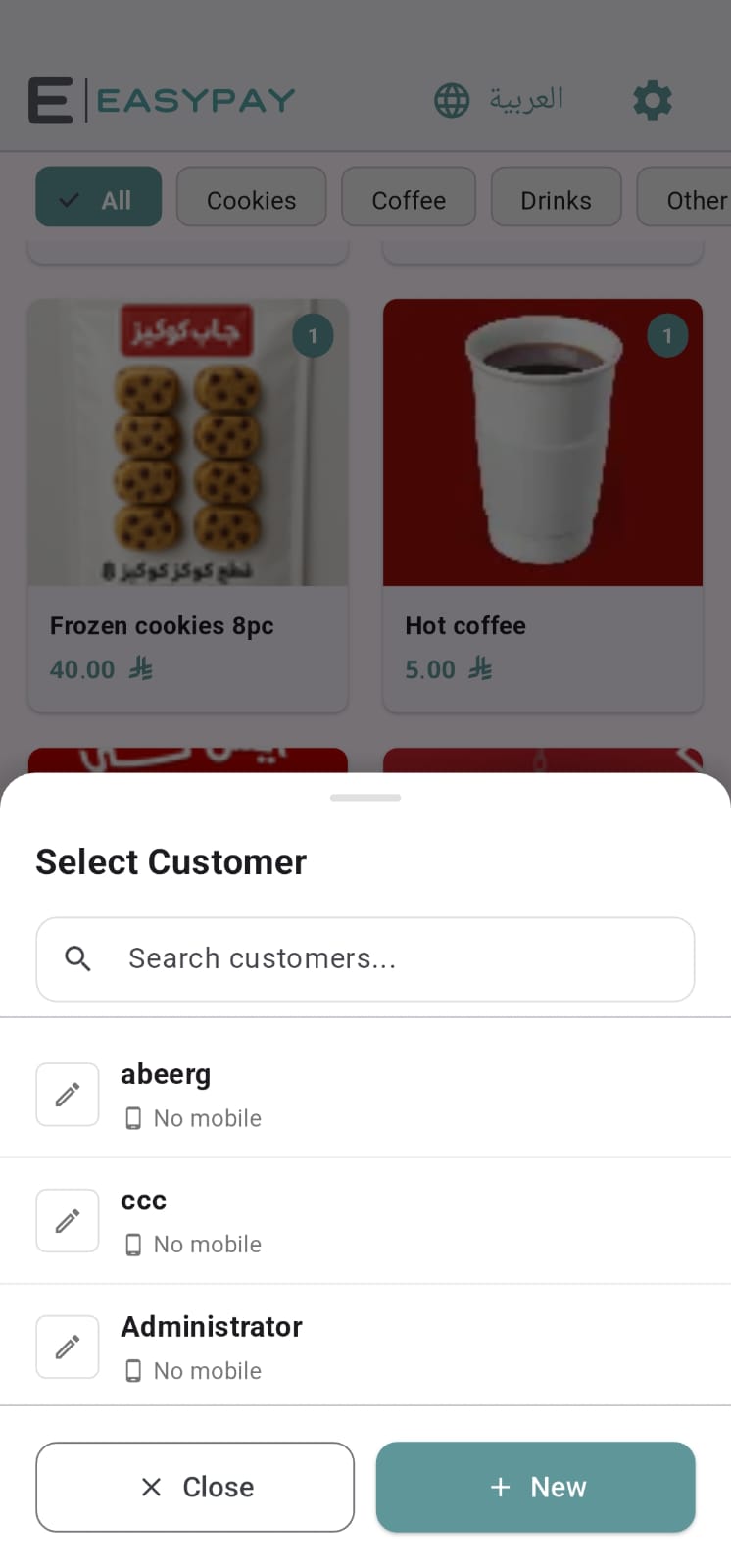
3. उत्पादों को कार्ट में जोड़ना
किसी भी उत्पाद कार्ड पर टैप करें ताकि वह तुरंत कार्ट में जुड़ जाए — हर टैप के साथ कार्ट का कुल योग और राशि अपने आप अपडेट हो जाती है। मात्रा बढ़ाने के लिए उसी उत्पाद पर दोबारा टैप करें।
कुछ उत्पाद (कस्टमाइज़ेबल आइटम) कार्ट में जोड़ने से पहले एक ऐड-ऑन विंडो खोलते हैं, ताकि आप साइज़ या अतिरिक्त सामग्री चुन सकें और मात्रा की पुष्टि कर सकें।
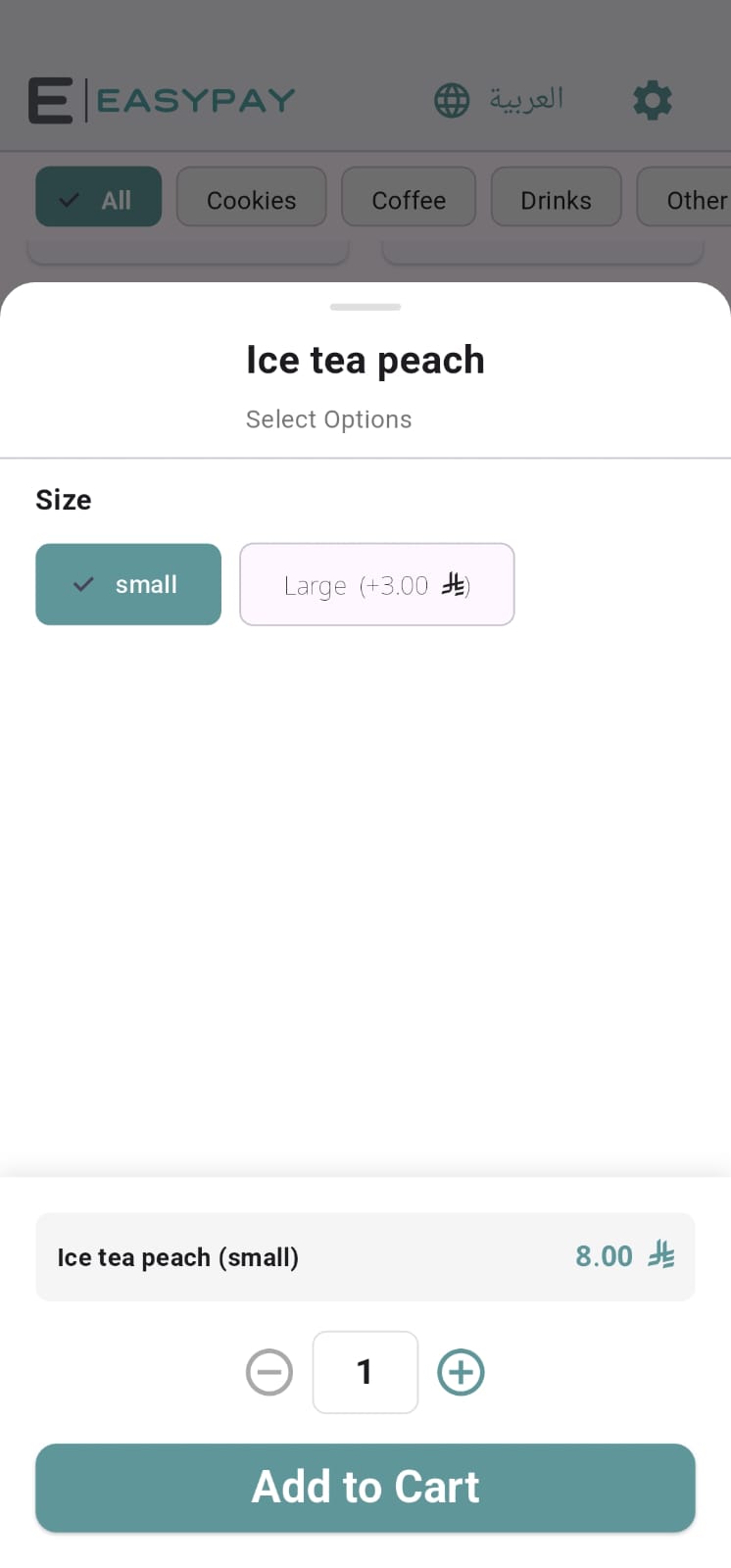
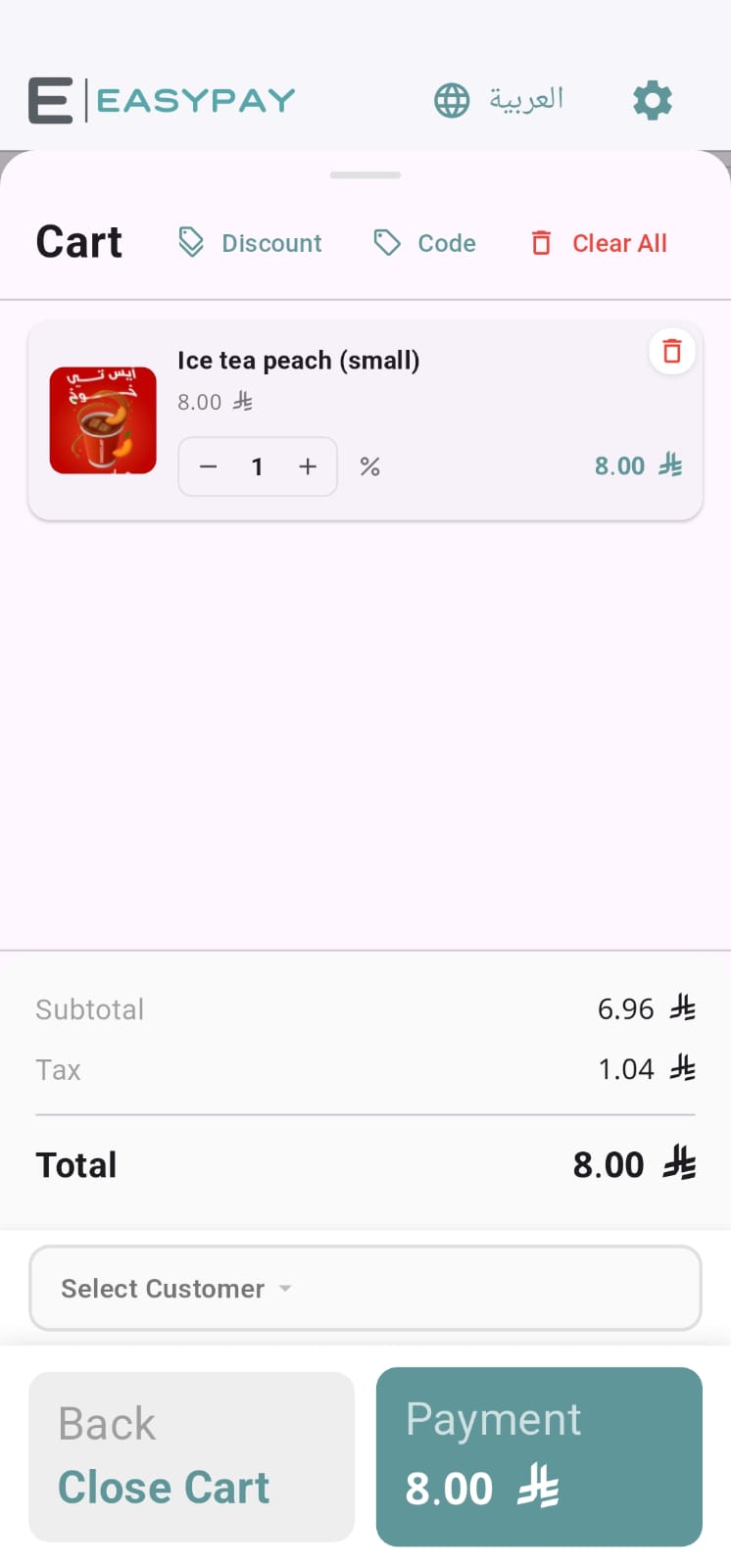
कार्ट प्रबंधन (मात्रा, हटाना, नोट्स) का विस्तृत विवरण एक अलग पेज में दिया गया है: कार्ट में उत्पाद जोड़ना.
4. भुगतान पूरा करना
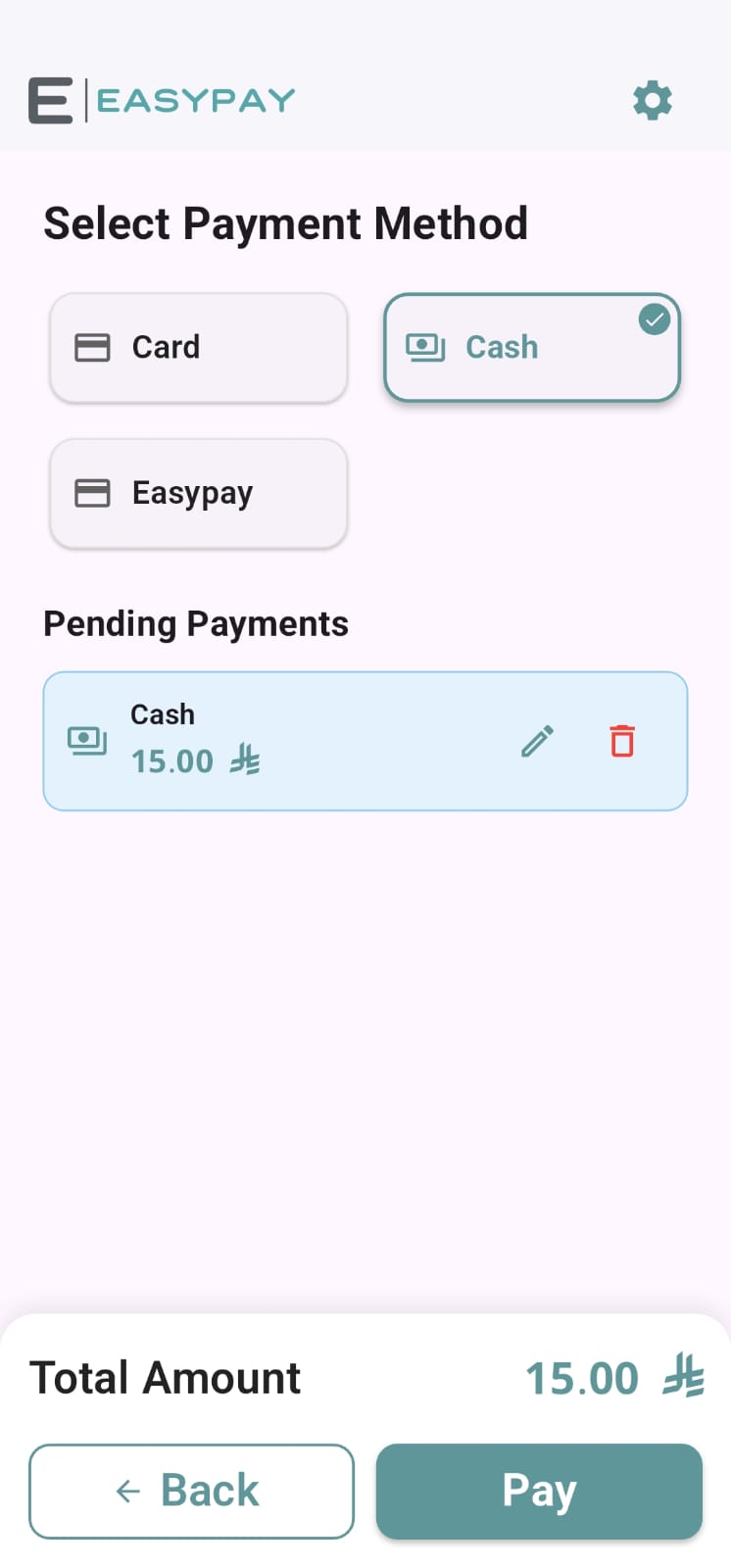
सभी आवश्यक उत्पाद जोड़ने के बाद, भुगतान स्क्रीन पर जाने के लिए नीचे "भुगतान" बटन पर टैप करें।
भुगतान का तरीका चुनें: "कैश" या "EasyPay" (इलेक्ट्रॉनिक कार्ड भुगतान)।
राशि "लंबित भुगतान" सूची में दिखाई देती है — पुष्टि करने से पहले इसे संपादित या हटाया जा सकता है।
लेनदेन पूरा करने के लिए "भुगतान करें" पर टैप करें।
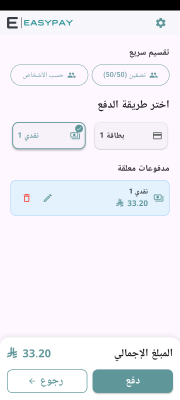
भुगतान स्क्रीन के ऊपर "क्विक स्प्लिट" विकल्प के ज़रिए चालान को एक से अधिक भुगतान तरीकों या कई लोगों के बीच भी बांटा जा सकता है।
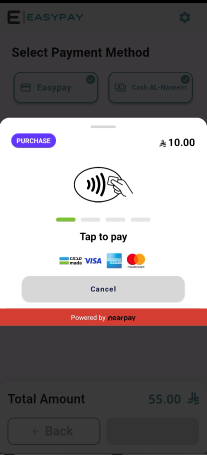
इलेक्ट्रॉनिक भुगतान चुनने पर, एक "टैप टू पे" स्क्रीन दिखाई देती है — ग्राहक से डिवाइस पर अपना कार्ड या फोन टैप करने के लिए कहें (NFC)।
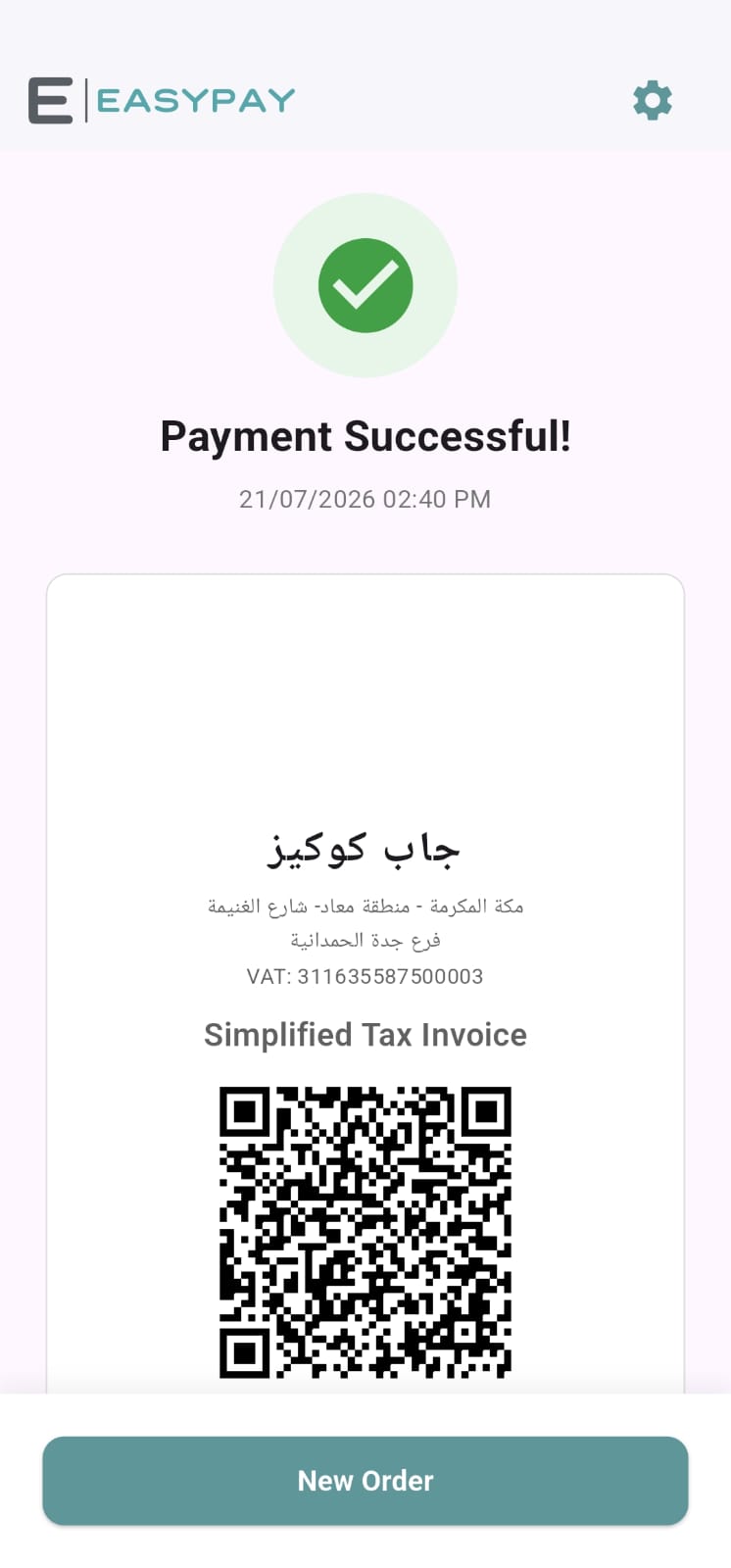
भुगतान सफल होने पर, लेनदेन अपने आप बंद हो जाता है और एक चालान जारी किया जाता है, जो प्रिंट करने या ग्राहक को भेजने के लिए तैयार होता है।
मुख्य बिंदु
POS में तीन चरणों में लॉग इन करें: भाषा, फिर कर्मचारी, फिर पिन।
मुख्य स्क्रीन पर उत्पाद ग्रिड और श्रेणियां देखें, और वैकल्पिक रूप से चालान को किसी ग्राहक से जोड़ें।
एक ही टैप से उत्पादों को कार्ट में जोड़ें (या कस्टमाइज़ेबल आइटम के लिए कस्टमाइज़ेशन विंडो के ज़रिए), और दोबारा टैप करके मात्रा बढ़ाएं।
भुगतान का तरीका चुनें (कैश या EasyPay), वैकल्पिक रूप से बिल को बांटें, और लेनदेन पूरा करें — इलेक्ट्रॉनिक भुगतान के लिए टैप टू पे के ज़रिए।