

पिछले ऑर्डर के इनवॉइस को प्रिंट करना
यह गाइड दस्तावेज़ करता है कि POS में ऑर्डर इतिहास से किसी पिछले ऑर्डर पर वापस कैसे जाएँ और उसका इनवॉइस दोबारा कैसे प्रिंट करें।
1. ऑर्डर सूची खोलना
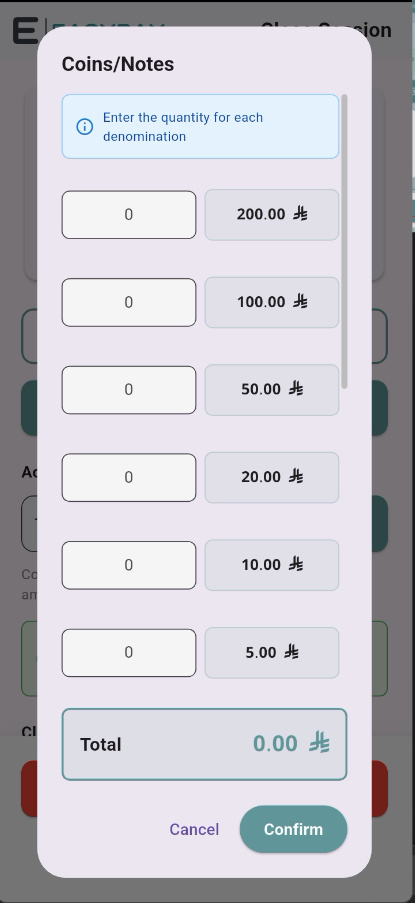
POS की मुख्य स्क्रीन से, ऊपर स्थित सेटिंग्स आइकन (⚙) पर टैप करके साइड मेनू खोलें, फिर "ऑर्डर सूची" चुनें।
2. ऑर्डर विवरण खोलना
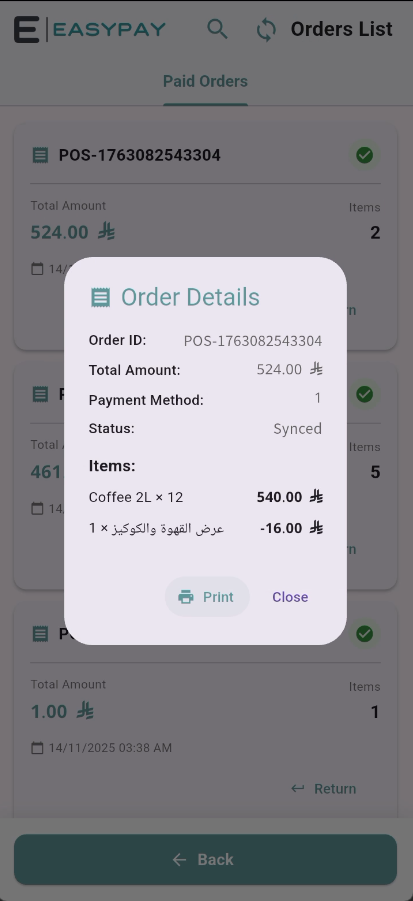
भुगतान किए गए ऑर्डर की सूची से आवश्यक ऑर्डर पर टैप करें ताकि उसका पूरा विवरण देखा जा सके: ऑर्डर नंबर, कुल राशि, भुगतान का तरीका, स्थिति और उत्पाद।
3. इनवॉइस प्रिंट करना
"ऑर्डर विवरण" विंडो के अंदर "प्रिंट" बटन पर टैप करें। प्रिंटिंग सफल होते ही एक पुष्टिकरण संदेश दिखाई देता है।
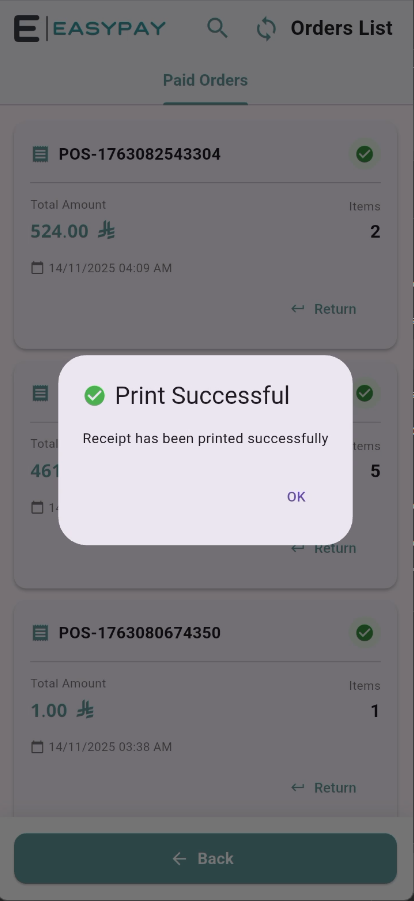
इनवॉइस अपने मूल स्वरूप में दोबारा प्रिंट होता है, बिना ऑर्डर के डेटा या स्थिति को प्रभावित किए।
मुख्य बिंदु
मुख्य स्क्रीन पर सेटिंग्स आइकन के ज़रिए ऑर्डर सूची तक पहुँचें।
सूची से किसी भी पिछले ऑर्डर का विवरण खोलकर उसका पूरा डेटा देखें।
विवरण विंडो से एक ही टैप में इनवॉइस दोबारा प्रिंट करें।