

طباعة فاتورة طلب سابق
يوثّق هذا الدليل كيفية الرجوع إلى طلب سابق من سجلّ الطلبات داخل نقطة البيع وإعادة طباعة فاتورته.
أولاً: الدخول إلى قائمة الطلبات
من الشاشة الرئيسية لنقطة البيع، اضغط أيقونة الإعدادات (⚙) أعلى الشاشة لفتح القائمة الجانبية، ثم اختر «قائمة الطلبات».
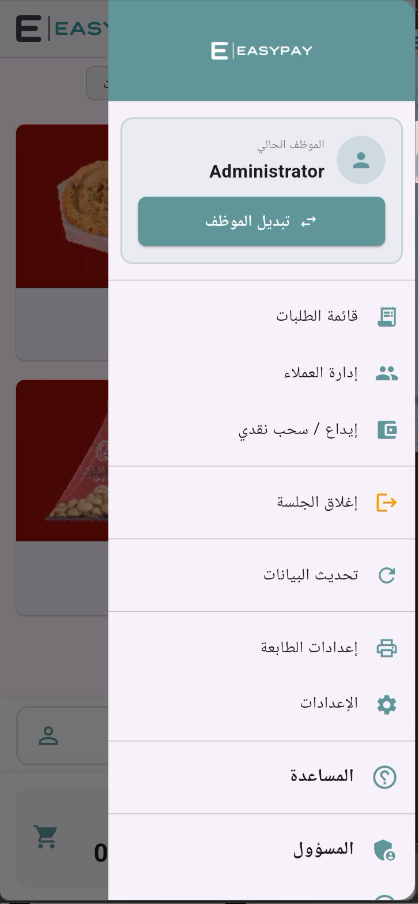
ثانياً: فتح تفاصيل الطلب
اضغط على الطلب المطلوب من قائمة الطلبات المدفوعة لعرض تفاصيله الكاملة: رقم الطلب، المبلغ الإجمالي، طريقة الدفع، الحالة، والعناصر.
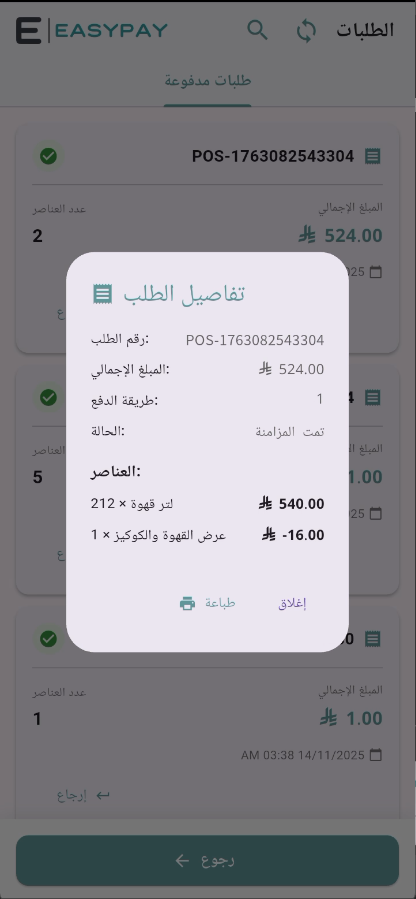
ثالثاً: طباعة الفاتورة
اضغط زر «طباعة» داخل نافذة تفاصيل الطلب. تظهر رسالة تأكيد فور نجاح الطباعة.
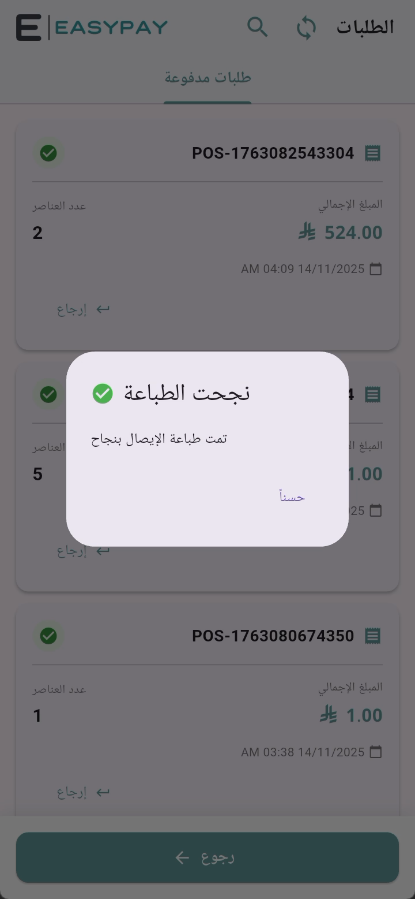
تُعاد طباعة الفاتورة بنفس شكلها الأصلي دون التأثير على بيانات الطلب أو حالته.
أهم النقاط الرئيسية
الوصول لقائمة الطلبات عبر أيقونة الإعدادات في الشاشة الرئيسية.
فتح تفاصيل أي طلب سابق من القائمة لعرض بياناته كاملة.
إعادة طباعة الفاتورة بضغطة واحدة من نافذة التفاصيل.