

إرجاع المنتجات وشاشة الطلبات
يوثّق هذا الدليل تدفّق شاشة الطلبات والمرتجعات في تطبيق إيزي باي — من فتح شاشة الطلبات واستعراض الفواتير المدفوعة، وحتى إتمام عملية إرجاع منتج.
أولاً: الدخول إلى شاشة الطلبات
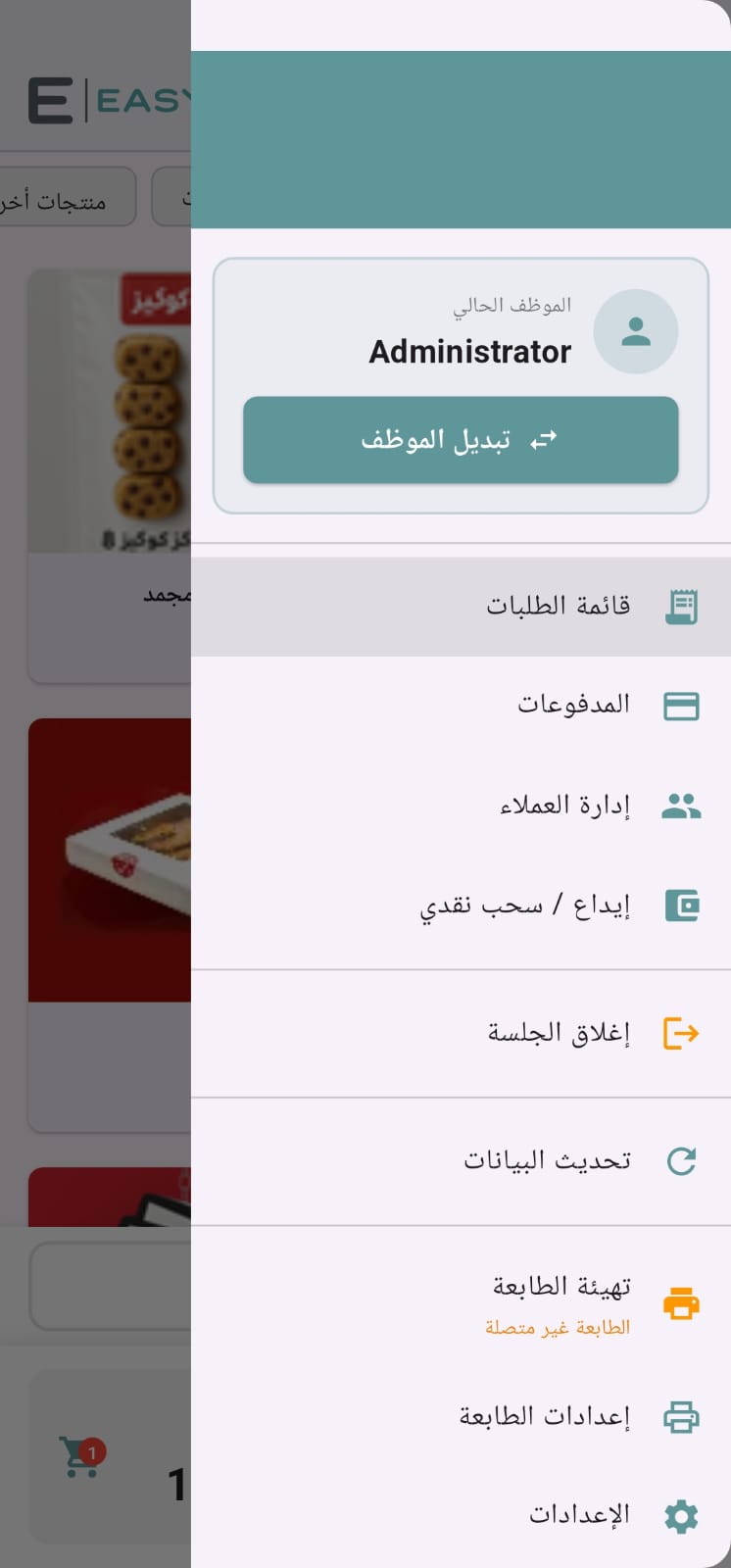
من الشاشة الرئيسية لنقطة البيع، افتح شاشة «الطلبات» لعرض سجلّ الفواتير السابقة. يظهر شريط بحث أعلى الشاشة (بجانب أيقونة العنوان) للوصول السريع إلى فاتورة معيّنة بدل التمرير في القائمة الكاملة.
ثانياً: استعراض الفواتير المدفوعة
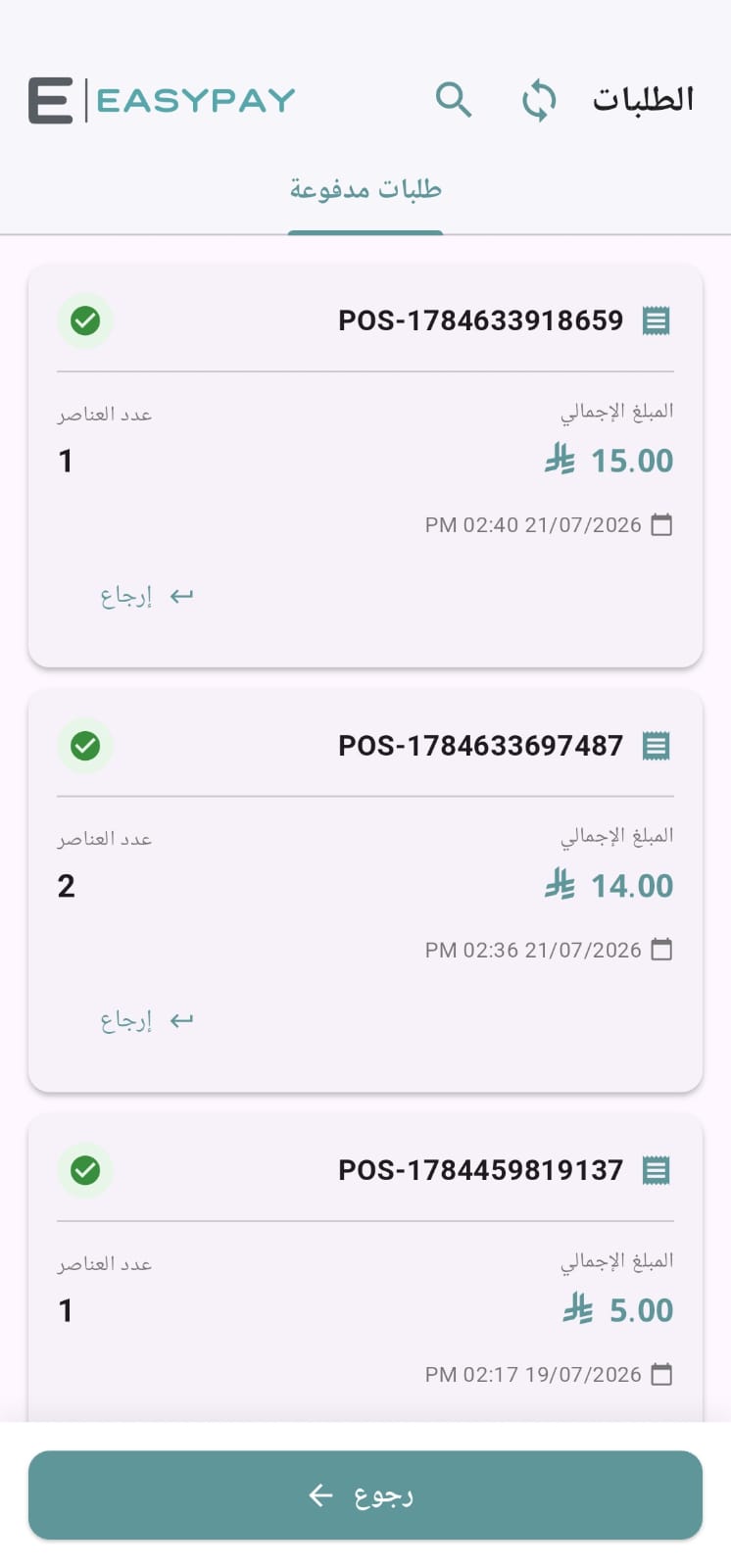
تظهر قائمة بجميع الفواتير المدفوعة مرتّبة، مع إمكانية فتح أي فاتورة لعرض تفاصيلها كاملة.
تشمل تفاصيل الفاتورة: المنتجات المباعة، الكميات، طريقة الدفع، والوقت.
ثالثاً: البحث عن فاتورة محددة
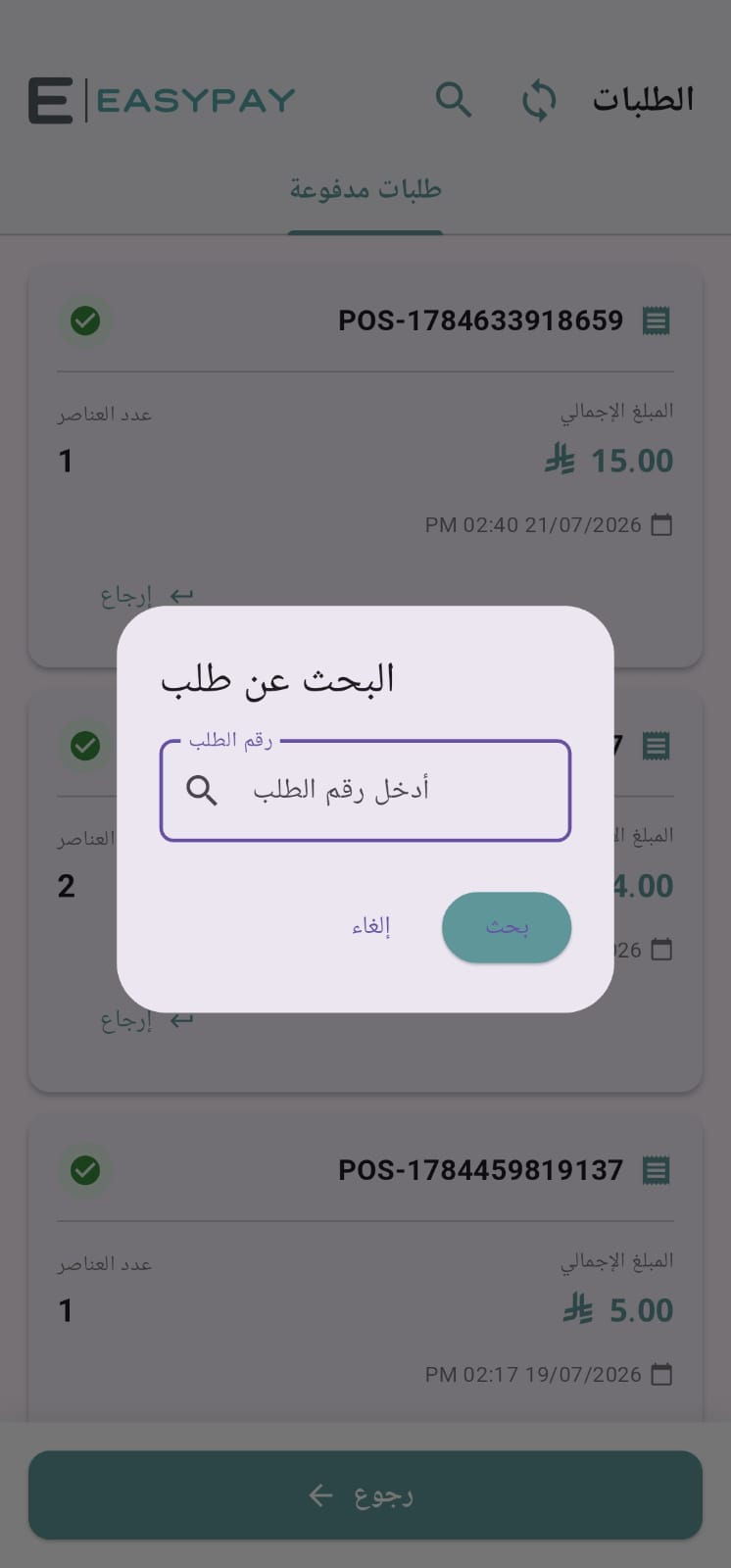
اضغط أيقونة البحث أعلى شاشة الطلبات، ثم اكتب رقم الفاتورة أو جزءاً منه للوصول السريع إليها بدل التمرير في القائمة الكاملة.
رابعاً: عمل مرتجع لفاتورة
لإرجاع منتج أو أكثر من فاتورة سابقة:
افتح الفاتورة المطلوبة من شاشة الطلبات (أو ابحث عنها أولاً).
اختر «مرتجع» من خيارات الفاتورة.
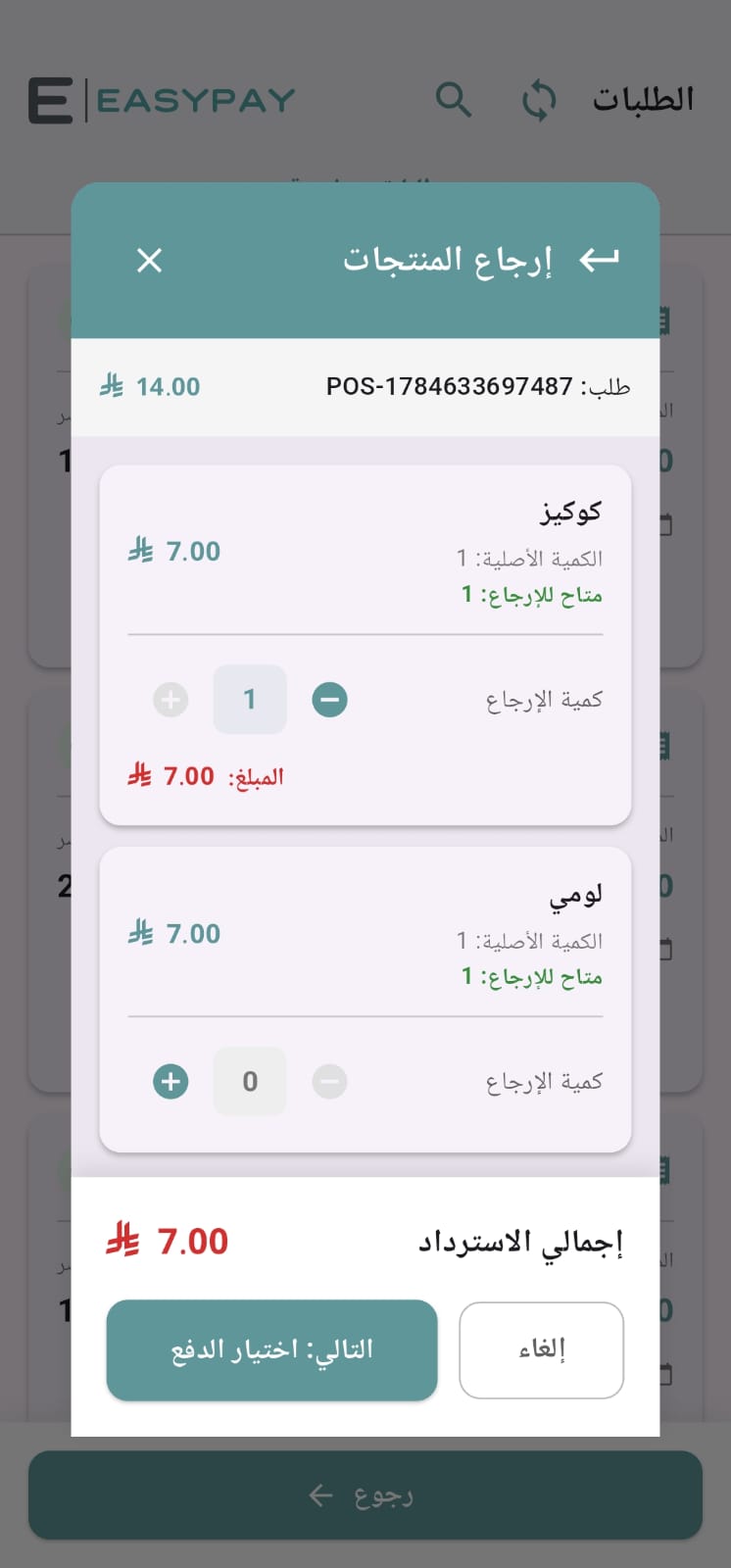
حدّد المنتج (أو المنتجات) المراد إرجاعها والكمية، ثم اضغط «التالي: اختيار الدفع».
اختر طريقة استرداد المبلغ، ثم اضغط «معالجة الاسترداد».
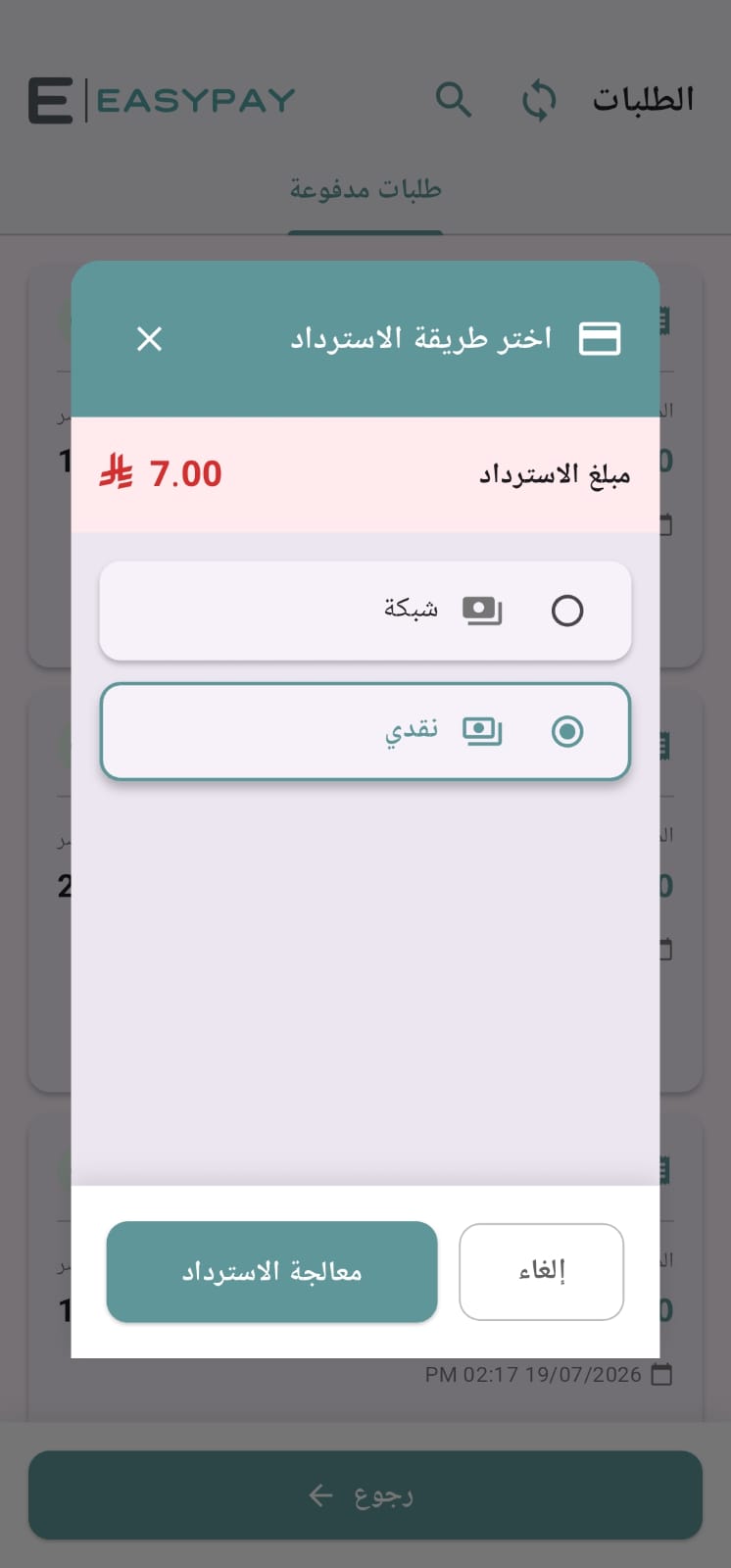
أكّد مبلغ وطريقة الاسترداد في نافذة التأكيد النهائية.
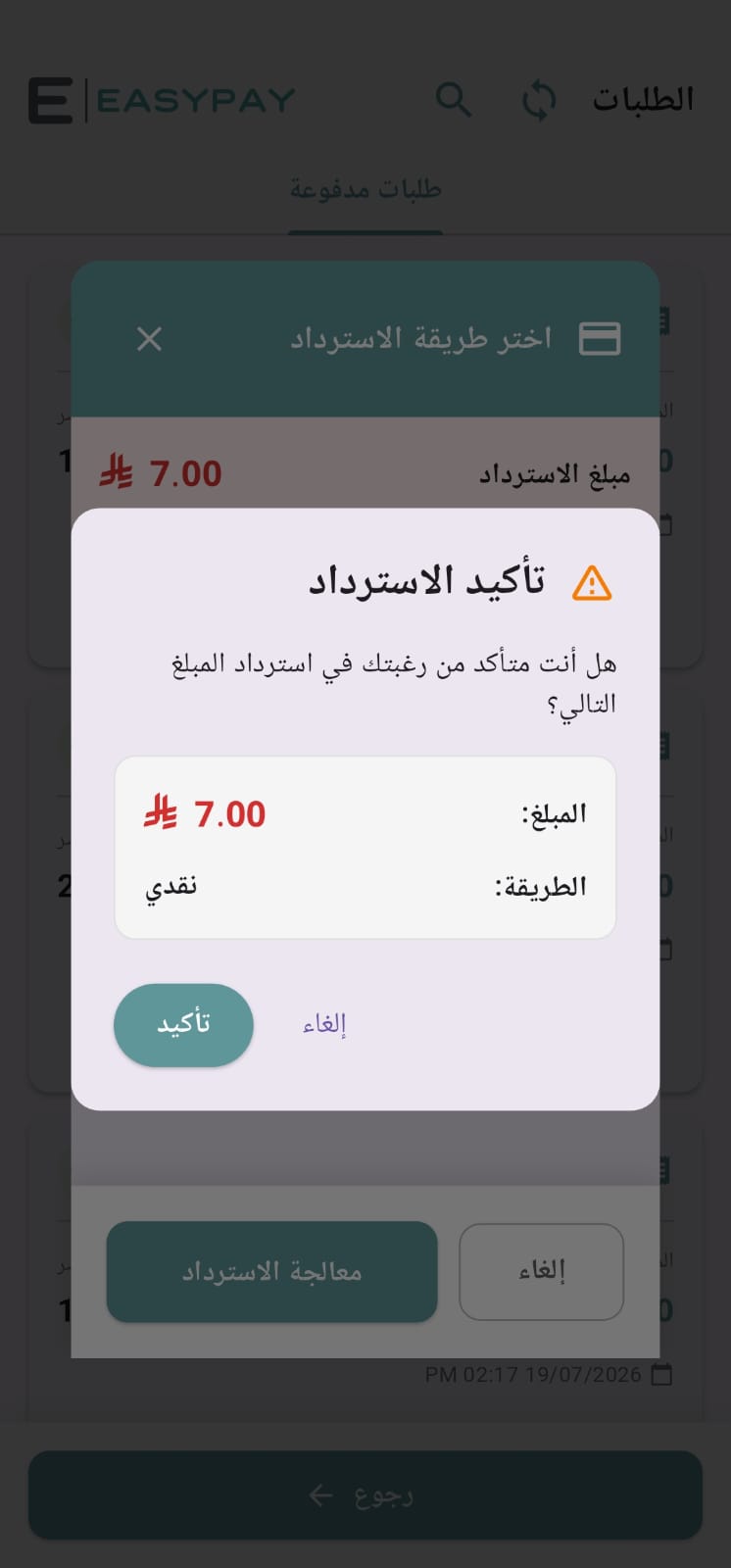
يُنشئ النظام فاتورة مرتجع مرتبطة بالفاتورة الأصلية فور التأكيد.
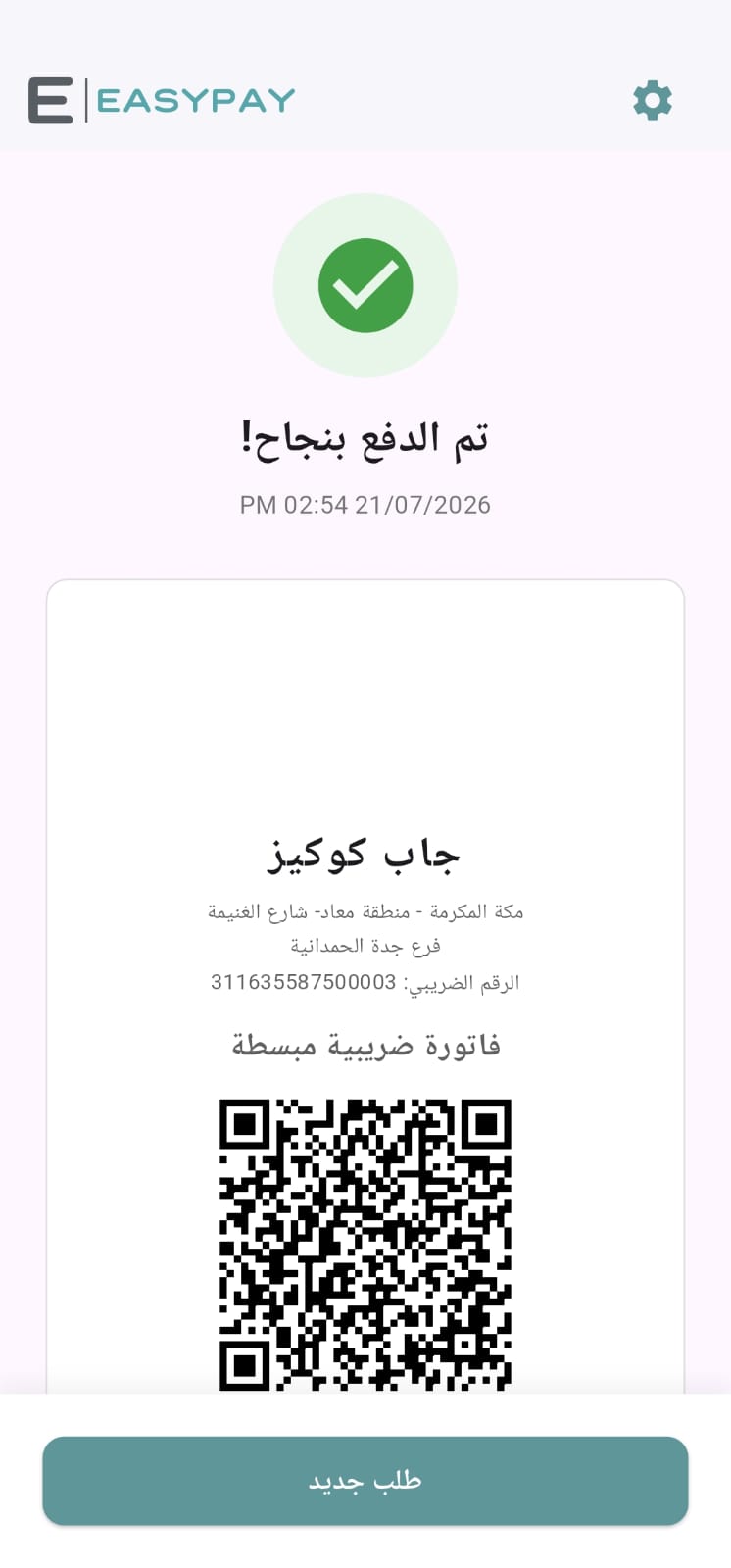
يمكن الاطلاع على تفاصيل فاتورة المرتجع نفسها في أي وقت من سجلّ الطلبات، تماماً مثل أي فاتورة بيع.
أهم النقاط الرئيسية
فتح شاشة الطلبات من الشاشة الرئيسية لنقطة البيع لاستعراض سجلّ الفواتير المدفوعة.
استخدام أيقونة البحث أعلى الشاشة للوصول السريع لفاتورة محددة.
عمل مرتجع لفاتورة: تحديد المنتجات والكميات، اختيار طريقة الاسترداد، ثم تأكيد العملية.